
 Neat 裝置
 Crestron
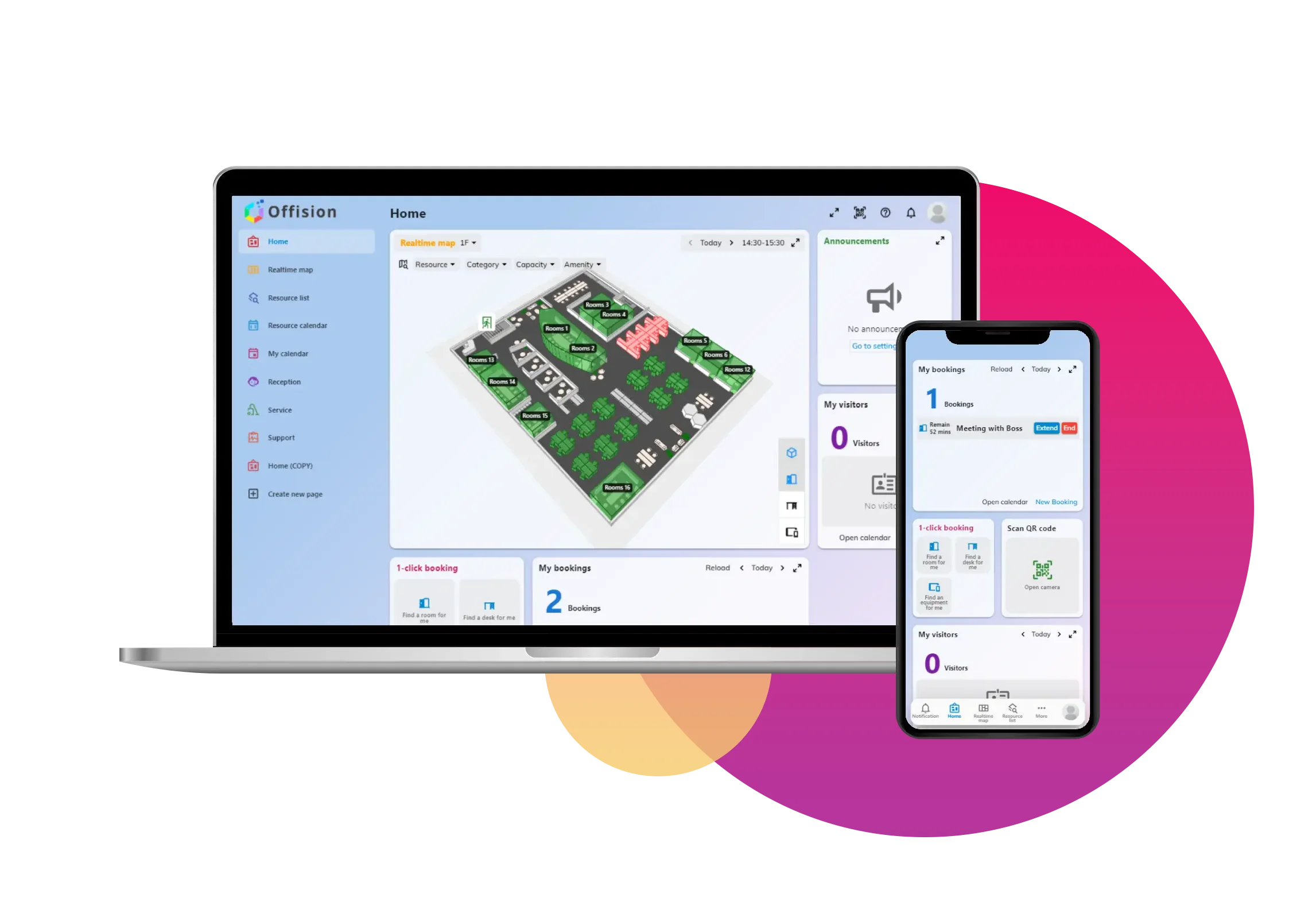
Offision 4.6.0 版本更新
全新地圖編輯器與賓客預約登場:以 3D 建立工作場所,再透過專屬預約頁面,讓賓客自行選擇房間與時間。
本次更新內容
全新地圖編輯器:讓工作場所清晰呈現
實用的樓層地圖能讓大家在選擇工作或會議地點前,先了解辦公室的佈局。啟用樓層地圖並配置授權後,全新地圖編輯器 Map 2.0 可讓你直接在 3D 場景建立及編輯牆壁、門、房間與傢俱。你亦可從上方檢查同一份圖面,更容易看清房間與周邊空間的關係,並隨工作場所變動維持容易辨認的地圖。 建立新辦公室時,你可從空白場景或行業範例開始,再調整成實際樓層。已有圖片或 PDF 平面圖時,帳戶尚有 AI 地圖額度即可透過 AI 繪圖產生初步場景,減少逐一放置圖形的工作。使用前先核對建議比例、門及房間邊界,再將圖面連結至預約模組中已管理的房間與座位。 現有 Classic 地圖亦可透過從 Classic 匯入作為起點,原圖面仍會保留。在地圖選擇大樓與樓層,切換前先檢查帳戶的地圖顯示選擇:這會影響整個帳戶顯示的地圖類型,尚無 Map 2.0 場景的樓層則繼續使用 Classic。
毋須逐張放置椅子,也能完成房間佈置
會議室看起來像實際會議室、座位區能清楚呈現大家如何坐在一起,樓層圖便更有參考價值。啟用 Map 2.0 後,房間範本提供已佈置的配置,讓你放入場景再調整。範本的尺寸與座位數亦有助你在放置前選擇合適起點。 例如,你可先放入會議桌與椅子的配置,再調整每個物件的尺寸和位置,配合實際董事會議室。團隊更改空間時,可選取傢俱調整外觀,或更換相容款式。這讓你在座位搬動、會議區擴充或傢俱更換後,仍可維持容易辨認的佈局。 從編輯器工具列開啟範本,確認配置,再調整放置後的物件。範本建立的是圖面;仍須透過指派將房間及座位連結至既有預約資源,讓大家看到的空間與實際預約對象一致。
將樓層圖連結至真正可預約的空間
圖面上的房間或座位能識別正確資源後,地圖才可有效協助預約。啟用 Map 2.0 後,指派可將相容的房間、座位、設備及停車物件連結至預約模組已管理的資源。你可維持樓層外觀,同時讓每個物件對應實際預約對象。 多座位共用桌組可逐席指派不同座位資源,讓同事了解正在選擇哪個位置。停車格網格亦可為每格連結不同車位資源,並以列數、車格尺寸與標記描述停車區。大家便可配合佈局尋找特定座位或車位,而非只憑名稱判斷。 選取物件,按需要指定座位或車格,再開啟指派搜尋相容資源。選擇前先檢查此樓層、其他樓層及沒有位置的分類:取用其他樓層資源會移動其位置,已有指派亦會轉移至所選物件。取消指派只移除地圖連結,預約資源仍會保留。
先檢查辦公室變更,再更新公開地圖
辦公室變更往往要多次編輯才能完成。已發佈的 Map 2.0 樓層會將工作儲存為草稿,而更新可讓你比較目前公開地圖與新圖面,再決定發佈。這提供清楚的檢查時點,讓你在取代大家正在使用的地圖前,先核對佈局及指派。 團隊搬動座位或更改會議區時,可一併調整物件、檢查資源連結,以及查看門與可通行空間。待顯示已儲存後開啟更新,比較兩個版本;關閉檢查視窗仍可繼續編輯草稿。首次從 Classic 轉換時,大家會在第一次更新成功前繼續看到 Classic,讓你有時間檢查匯入場景。 轉換後原有 Classic 圖面仍會保留,兩份圖面須分別維護。從未發佈的 Map 2.0 樓層在啟用新地圖顯示時可能已顯示草稿,因此用作內部檢查前,請先確認發佈狀態。
讓樓層容易辨認,也容易閱讀
大家會透過佈局、傢俱與材質辨認工作場所,而不只是房間名稱。啟用 Map 2.0 後,地板風格、物件外觀及顯示控制可讓你調整工作場所的呈現方式。你可用 3D 檢查空間,再以俯視角度比較樓層上的位置。 例如,設定一致的整體地板風格、調整會議區傢俱,再檢查房間與座位標籤是否容易閱讀。容易辨認的圖面可成為尋找空間的共同參考,幫助同事把預約選擇連結至熟悉的地方。外觀設定描述圖面,資源指派則識別實際預約的房間或座位。 開啟地板風格選擇整個樓層的材質與顏色,或從編輯器頂部開啟顯示調整呈現,再選取物件設定外觀與精確尺寸。同時查看整個樓層及大家需要識別的空間,準備好後再檢查及更新已發佈地圖。
保存並重用已完成的地圖工作
實用佈局可成為另一樓層的起點,圖面檔案亦讓你在重大變更前保留副本。啟用 Map 2.0 後,檔案選單可將畫面上的圖面及可取得圖片匯出為 .ofp2,並在取代目的地草稿前檢查匯入地圖。你可明確確認目的地,同時重用已完成的繪圖工作。 例如,把會議區佈局匯出後,在另一辦公室的指定樓層匯入,再調整形狀。匯出不包含資源指派,因此匯入後須連結目的地的房間、座位及其他資源,讓同一圖面配合該位置真正使用的資源。取代日後可能需要的草稿前,請先另外保存匯出副本。 選擇檔案的匯出地圖保存目前圖面,或匯入地圖檢查檔案並確認取代。請核對缺少圖片警告、匯入物件及指派,再在需要更改公開樓層時使用更新。
賓客預約:讓機構外的人自行預約房間
為客戶、到訪團隊或培訓小組安排房間,以前往往要透過訊息確認空檔,再把申請抄入日曆。啟用賓客預約並為提供的房間配置賓客預約授權後,賓客可自行選擇可用房間與時間、填寫所需資料,毋須 Offision 帳戶即可提交。提交會進入你的預約流程,建立預約或審批申請,讓職員與賓客以同一預約編號確認安排。 你可按實際提供的服務建立頁面,例如客戶會議、培訓房間或場地租用。選擇向該對象提供的房間、設定開放時間與提前通知,再決定先選房間或先選時間。不同頁面可展示不同房間組合及預約體驗,職員仍在預約日曆管理提交後的預約。 頁面編輯器會並排顯示設定與桌面或手機預覽,讓你將房間、時間、資料、確認、完成及電郵設計成完整流程。套用標誌、主題與語言後,儲存並發佈,再以未登入狀態檢查整個流程。房間審批政策會決定賓客收到已確認預約,還是待審批申請。
讓時間選擇配合你的服務
短時間會面、半日工作坊與整日場地租用,都應讓賓客容易理解,而毋須自行計算需要多久。啟用賓客預約後,每個頁面可提供固定長度時段、自訂命名時段或整日預約。你可展示服務實際採用的單位,讓預約流程配合職員準備空間的方式。 例如,客戶會議頁面可提供一小時時段,培訓頁面則提供上午及下午時段。分開的預約可啟用多個時段,連續使用期間則可啟用時間範圍;跨越關閉日須另外允許。這讓不同用途使用合適選擇,同時在賓客確認資料中清楚顯示實際開始、結束及費用。 在時間頁面設定開放星期、時間、提前通知及可預約期間,再按需要設定頁面假期與國家假期同步。國家假期每日同步,手動日期亦會保留,用於個別關閉日;請在已儲存的賓客日曆確認提供時間符合預期。
收集所需答案,毋須重填整份表單
職員準備房間所需的資料,往往與聯絡賓客所需的資料不同。啟用賓客預約後,資料頁面可讓你選擇及排列聯絡欄位與預約表單欄位,並在支援的項目設定隱藏、選填、必填或唯讀。表單便可集中收集真正有助安排到訪的資訊。 多場工作坊可共用主辦人的姓名及電郵,同時為每次預約填寫不同主題、預計人數或備註。啟用每筆預約可使用不同資料,再選擇可分別填寫的可編輯欄位,賓客便可選擇全部相同或逐筆輸入。職員可收到每筆預約的相關答案,賓客亦毋須為每個時段重填聯絡資料。 姓名、電郵、電話及公司仍共用,每筆預約的必填項目亦仍須完成。需要驗證信箱時可在確認頁面啟用電郵驗證;使用驗證碼防護前,須先設定模組金鑰。已知資料的受邀賓客亦可透過支援的預填欄位減少輸入。
提交前讓賓客清楚了解費用
選擇房間的賓客需要同時了解費用與可用時間。賓客預約頁面設定收費後,確認資料會在提交前顯示房間費用,以及固定金額或百分比按金。須由職員確認的金額可標示為待報價,讓賓客在提交前清楚知道哪些費用已確定。 場地可為培訓房間及會議室配置不同收費方案,或為預約空間設定按金。賓客可在所選房間與期間旁查看明細,職員審批時亦可討論同一組金額。在確認頁面設定付款指示及證明上傳後,亦可引導下一步手續。 先設定提供房間的幣別與收費方案,再檢查單筆預約及頁面允許的多筆組合。顯示按金是計算金額,上傳證明則提供職員核對資料;實際付款仍須另外確認。請讓審批及付款文字符合真實預約狀態。
預約前先清楚傳達使用條件
賓客在確認預約時看到房間使用條件,更容易按要求準備。賓客預約頁面啟用條款後,可在預約資料旁顯示輸入文字或 PDF,亦可讓賓客在對話框開啟閱讀。把必須同意納入提交條件,有助職員與賓客先建立共同預期。 例如,培訓場地可說明到達時間、允許使用的設備,以及離開時應保持的房間狀態。把使用條款集中展示,再以獨立確認事項處理其他承諾,例如確認已閱讀額外文件。每項確認可各自附上內容及設定必須接受,毋須用一個勾選概括所有不同指示。 在確認的條款頁面選擇顯示方式,並為每種已啟用語言填寫同意文字。按需要要求讀至文末,再於發佈頁面測試必須同意項目未完成及已完成的情況。上傳 PDF 會保留原有語言,請準備適合對象的文件。
把預約連結放進網站與邀請流程
賓客收到邀請時,應能辨認你的機構,並進入正確服務。啟用賓客預約後,你可公開頁面直接連結,或依嵌入政策將頁面放入允許的網站。標誌、頁面名稱、主題與已啟用語言,有助預約流程配合你提供的服務。 客戶會議邀請可連結至相關房間頁面;場地預約亦可嵌入自家網站,讓瀏覽服務的人直接開始。主辦人已知的資料可透過支援的連結欄位預填,並按設定使用唯讀欄位。你可上傳分享圖片作為連結預覽,或讓 Offision 依頁面標誌、名稱與主題自動產生品牌圖片。 在分享與嵌入檢查網址、允許網站及預填鍵,再儲存頁面。請以未登入狀態檢查公開連結,並在實際網站及手機測試嵌入;分享服務可能保留舊圖片,因此也須查看實際傳送平台的預覽。自動分享圖片中的日曆屬裝飾。
賓客自行預約,職員仍掌握審批
賓客自行提交申請時,職員仍可檢查房間所需安排。賓客預約頁面的房間要求審批後,提交會連同房間、期間與賓客資料進入預約審批。職員可先核對資訊,判斷空間與安排是否適合,再確認預約。 例如,場地可能要先確認培訓小組要求,或核對付款證明才接受預約。一般待審批在決定前仍讓時段可用,封鎖時間的待審批則保留時段;請按是否需要在審批期間保留容量選擇房間政策。職員可批准或拒絕申請,賓客亦會看到實際狀態,毋須從自訂感謝文字猜測結果。 需要後續通知時,請啟用適當的結果電郵並收集賓客地址。啟用允許管理後,私人電郵連結可讓賓客查看目前預約狀態,並在允許取消時取消;完成頁面的再次預約則保留聯絡資料,開始新的申請。
讓大家選擇適合人數的房間
只有最多人數,未必足以判斷房間適合小型會議還是大型工作坊。啟用預約並配置房間授權後,你可加入最少至最多人數範圍,以及以平方米或平方呎表示的可選面積。房間便能同時說明預期適合的組別人數與空間大小。 例如,將會議室描述為適合 4 至 10 人並加入面積,同事或賓客便可在選擇前與其他房間比較。容量建議與賓客篩選會考慮人數範圍,協助縮小至適合團隊的選擇。場地提供多間名稱相似、大小不同的房間時,這些資料尤其有用。 在房間基本頁面設定容量與面積,再檢查機構使用的房間詳情及預約畫面。建議用於協助選擇;是否拒絕超出預期容量的預約,仍依適用預約政策決定。
在工作場所內收集團隊意見
團隊決策的問題與答案集中在一起,便更容易安排。啟用公告並配置授權後,廣播的投票頁面可建立投票或問卷,讓合資格同事在首頁回答。每人一份回覆讓你有明確的答案集合可供檢查,並可選擇對象、匿名設定及截止日期。 團隊活動等單一決定可使用投票;需要多項答案、意見或職場服務評分時則可使用問卷。結果頁會呈現已提交回覆,投票亦可按設定向已回覆者顯示彙總結果。負責決策的人便有固定位置查閱意見,毋須收集分散回覆。 第一份答案提交後,問題、選項與匿名設定會鎖定,因此請先核對。其後仍可管理對象與截止日期,關閉投票或重新開放予尚未回答的合資格同事;重開後仍限每人一份回覆,已過期的截止日期亦須更改才能接受新答案。
讓支援人員清楚追查寄送情況
同事或賓客找不到通知時,職員需要清楚知道寄送時發生了甚麼。可存取電郵歷史的管理員可搜尋收件者,並依狀態、範本及期間縮小記錄範圍。電郵詳情會顯示收件者、主旨與寄送時間,協助識別正在追查的通知。 已交予伺服器的記錄提示下一步查看郵件服務;拒絕記錄提供失敗原因;暫停記錄則解釋 Offision 為何停止寄送。這些區分有助支援人員決定下一個檢查位置,而非反覆觸發同一動作。歷史仍隱藏內文、邀請連結與登入驗證碼,讓操作調查集中於寄送資訊。 開啟系統設定的設定、電郵、電郵歷史,將收件者、主旨與記錄時間和問題比對。伺服器接受代表交付記錄,送達或垃圾郵件處理須在郵件服務核對;Outlook 與 Google Workspace 個人日曆寄出的電郵不在此歷史內。
本次所有更新項目 共 36 項
地圖編輯器
- 啟用樓層地圖並配置授權後,你可在 Map 2.0 直接以 3D 建立及編輯樓層,放置牆壁、房間、門與傢俱。
- 啟用 Map 2.0 後,你可從房間範本或行業範例開始;帳戶尚有 AI 地圖額度時,也可用 AI 繪圖讀取圖片或 PDF。
- 啟用 Map 2.0 後,選取物件並開啟指派,即可連結房間、座位、設備或車位資源;多座位桌組與停車格網格可逐一指派座位或車格。
- 啟用 Map 2.0 後,你可在編輯器設定停車列、車格尺寸與標記,毋須逐格繪製。
- 啟用 Map 2.0 後,你可調整地板風格、預覽方式及物件尺寸,並在確認既有資源連結後更換相容的傢俱。
- 已發佈的 Map 2.0 樓層會將編輯儲存為草稿,再透過更新比較目前版本與新版本;從未發佈的樓層在啟用新地圖顯示時,可能已顯示草稿。
- 樓層已有 Classic 圖面時,你可從 Classic 匯入含原有指派的 Map 2.0 草稿,再進行檢查;Classic 仍會保留,兩份圖面在轉換後不會同步。
- 啟用 Map 2.0 後,你可從檔案選單匯出 .ofp2 圖面,或確認取代後匯入;匯出不含資源指派,須在目的地重新連結。
賓客預約
- 啟用賓客預約並為提供的房間配置賓客預約授權後,賓客毋須 Offision 帳戶,即可在已發佈頁面選擇房間與時間、填寫資料及提交。
- 啟用賓客預約後,頁面編輯器會並排顯示設定與桌面或手機預覽,讓你設計房間、時間、資料、確認、完成及電郵流程。
- 啟用賓客預約後,每個頁面可選擇先選房間、先選時間或優先最近房間;只提供該頁面已選取且具有有效賓客預約授權的房間。
- 啟用賓客預約後,你可提供固定長度時段、自訂命名時段或整日預約;多個時段與連續時間範圍須在時間頁面分別啟用。
- 啟用賓客預約後,每個頁面可設定開放星期、時間與假期;設定國家假期同步後會每日更新,手動加入的日期仍保留在頁面清單。
- 啟用賓客預約後,你可選擇聯絡資料及預約表單欄位的顯示與必填要求;啟用每筆預約可使用不同資料後,多筆預約只重複你選取的可編輯欄位,聯絡資料仍共用。
- 賓客預約頁面設定收費後,賓客可在提交前查看房間價格、固定金額或百分比按金,以及待報價項目;付款指示與證明上傳須另於確認頁面設定。
- 賓客預約頁面啟用條款後,可在頁面內或對話框顯示文字或 PDF,並要求提交前同意;其他確認事項可各自設定是否必須接受。
- 啟用賓客預約後,你可設定標誌、橫幅、主題及語言,上傳分享圖片或使用自動產生的品牌圖片,再分享直接連結或依頁面政策允許的嵌入方式。
- 賓客申請依房間審批政策處理:一般待審批不佔用時間,封鎖時間的待審批則保留時段;啟用相關電郵選項且賓客提供地址後,才會提供結果電郵及管理連結。
- 提交賓客預約後,再次預約會保留聯絡資料,並重設房間、時間、答案及驗證,以建立新的申請。
- 賓客預約頁面提供室內樓層圖時,目前使用 Classic 地圖;組合房間亦可顯示其成員房間中已有的位置。
預約
- 房間容量以前只有一個數字。啟用預約並配置房間授權後,你可設定最少至最多人數範圍,以及以 m² 或 ft² 表示的可選面積。
- 房間設定容量後,建議與賓客篩選會考慮人數範圍;建議用於協助選房,是否拒絕預約仍依適用政策決定。
廣播
- 啟用公告並配置授權後,你可在廣播的投票頁面建立投票或問卷,在首頁收集每人一份回覆,並選擇對象、匿名設定及截止日期。
服務
- 啟用服務並配置授權後,你可為預約服務或使用中服務加入照片,讓選購時更易辨認。
- 使用中服務啟用每日最後下單時間後,會在指定時間停止接受新申請;截止時間採用房間時區,並與服務時間一同適用。
考勤
- 工作時間表啟用座位預約規則後,認領、簽出或結束座位預約可依相應的到達及離開開關記錄考勤。
訪客與活動
- 已發行的 Apple Wallet 與 Google Wallet 通行證可隨訪客證變更更新有效期或撤回;取消活動或參加者亦會撤回已發行的通行證。
系統
- 可存取電郵歷史的管理員可搜尋收件者,並依狀態、範本及期間篩選,再查看收件者、記錄時間、交予郵件伺服器時間,以及失敗或暫停原因。
- 電郵歷史詳情不再顯示內文、邀請連結或登入驗證碼;已交予郵件伺服器表示郵件服務已接受,而非已送達收件匣或已閱讀。
修正
- 平面地圖有時無法選取物件,指派面板亦可能出現不一致的行為。
- Classic 停車格匯入 Map 2.0 時,可能轉換成錯誤的物件類型。
- 其他預約待審批時,賓客預約可能未計入必須的清潔時間。
- 在賓客確認頁面更改房間時,可能遺失已選取的時段。
- 設有最少人數的房間可能從賓客容量篩選中消失。
- 一次座位簽出可能重複寫入考勤離開記錄。
- 手機應用程式的 Microsoft 登入在驗證後可能返回連線錯誤,或反覆重新開啟瀏覽器。