

掃描訪客編號為訪客簽到
在接待處讀取訪客通行證的方法 — 手機相機、櫃檯的手持掃描器,或直接以姓名搜尋。掃描只會找出訪客,簽到是之後的另一個動作。
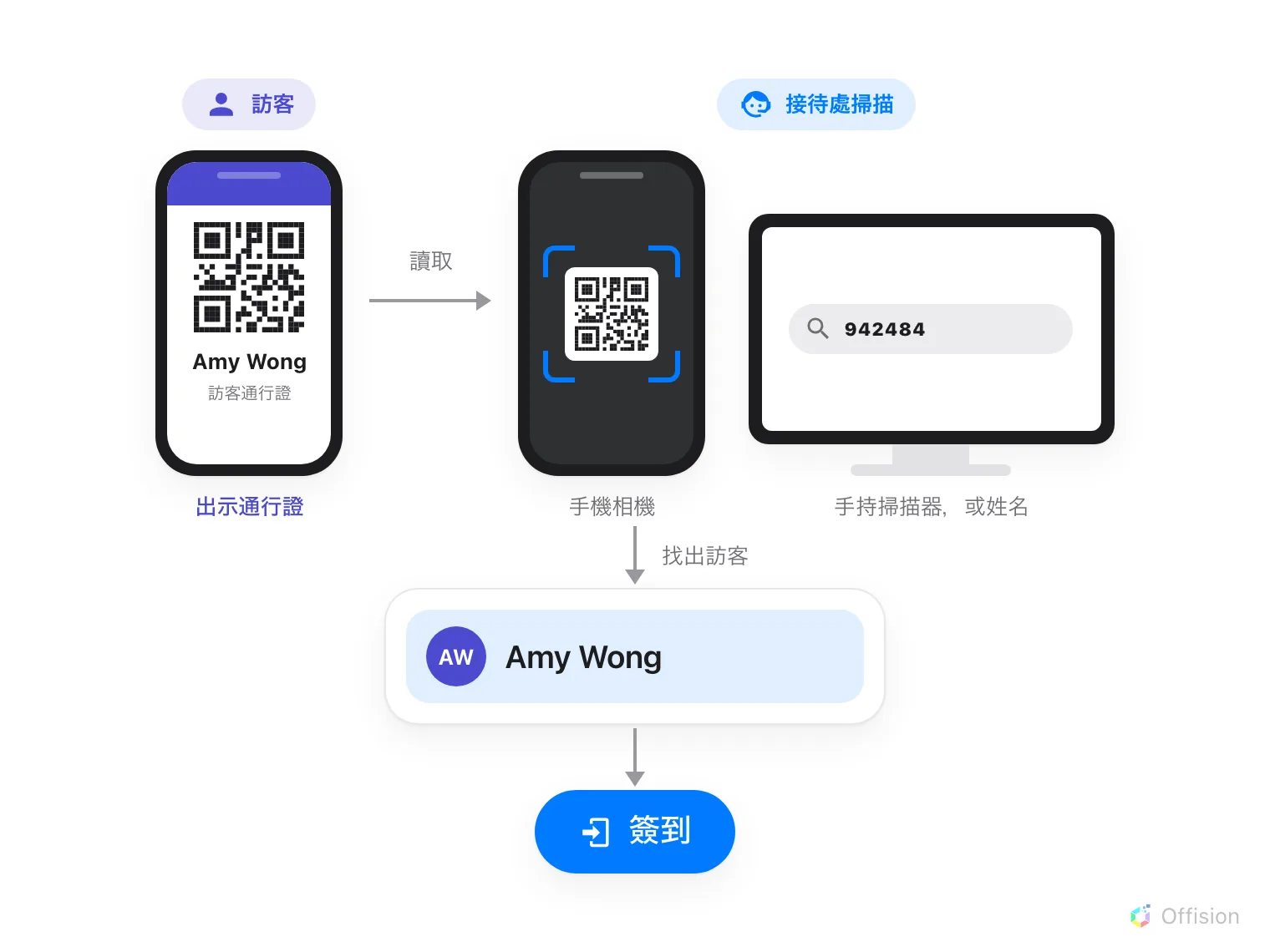
讀取通行證只會找出訪客,簽到是之後的另一個步驟。
1. 開啟接待並切換到正確的日期
接待是應用程式首頁其中一個頁面,從左側選單選取。開啟後顯示 今日訪客,上方的日期就是搜尋的那一天。
這個日期比看起來重要。只有尚未到達、而且訪問日就是當天的訪客才會出現 簽到,而掃描也只搜尋畫面上顯示的那一天。若停留在別的日期,即使通行證正確也會顯示沒有結果。
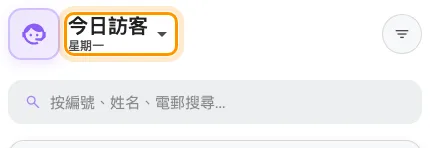
上方的日期,就是正在搜尋的那一天。
2. 掃描訪客的編號
在手機上點右下角的 + 按鈕並選擇 掃描。後鏡頭會開啟,將訪客的 QR 碼對準框內即可一次讀取。
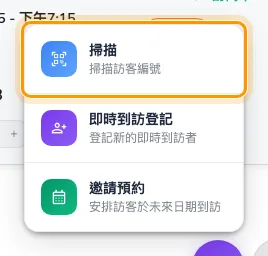
手機的 + 按鈕,最上方是「掃描」。
在櫃檯通常不會隔著檯面舉起相機,因此改用搜尋框 — 它可以 按編號、姓名、電郵搜尋。手持 QR 掃描器會直接把編號輸入其中;訪客手邊沒有通行證時,輸入姓名同樣可行。搜尋框旁的 掃描訪客編號 是使用相機的方式,適合有相機的電腦。
以上每一種方式的結果都相同:清單會縮到只剩那一位訪客,編號就像手動輸入一樣留在搜尋框裡。
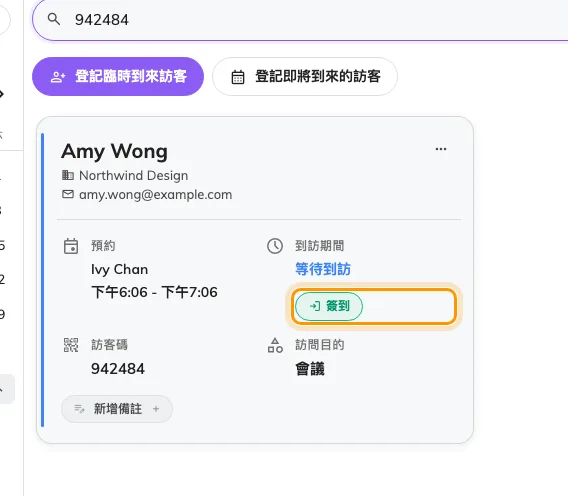
清單中只剩一位訪客,卡片上有「簽到」。
3. 為訪客簽到
點 簽到。畫面要求填寫的內容由訪問目的決定,而你會看到其中多少,則取決於這位訪客:
- 已在線上登記 的訪客已填好表單與問卷,因此會直接跳到後面。若訪問目的需要照片而訪客尚未拍過,會停在 拍照,否則直接進入確認畫面。
- 臨時到訪 的人則從頭開始:訪客資訊,接著是訪問目的所要求的照片與訪客問卷,最後確認。
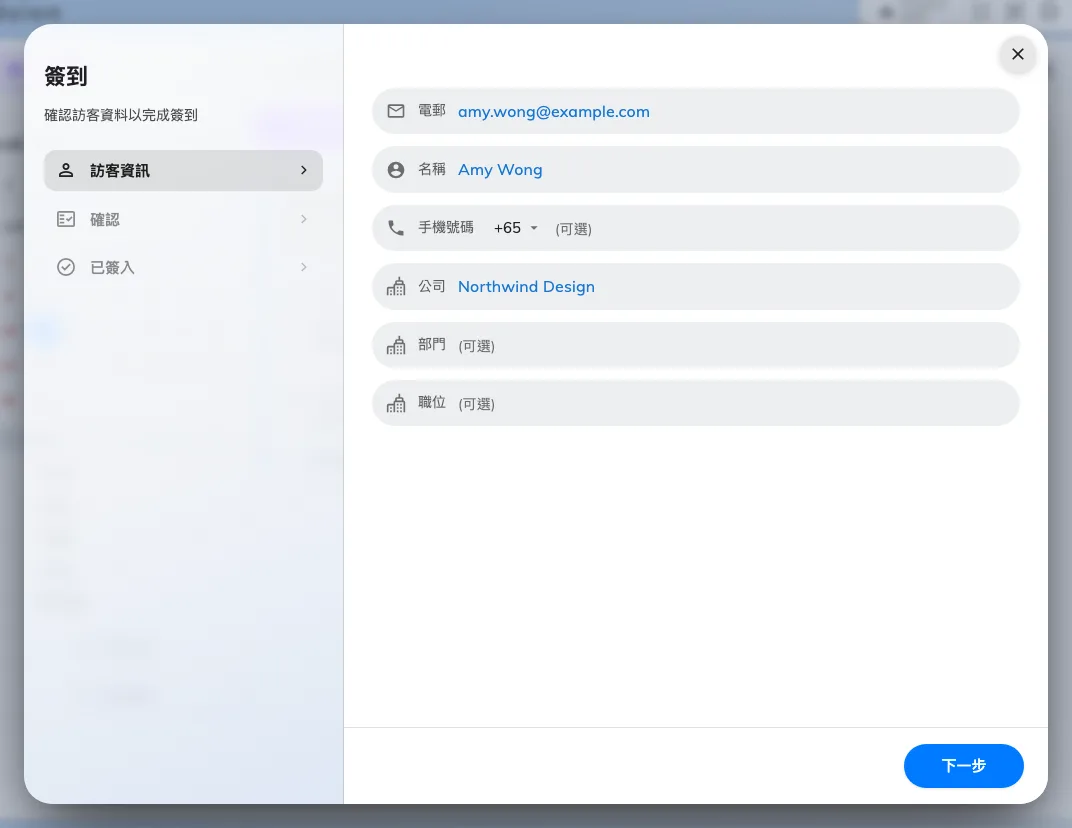
簽到畫面,左側依序列出各個步驟。
要更改需要填寫的內容,請到訪問目的本身設定。
開啟訪問目的4. 確認是否成功
訪客卡片的 到訪期間 應該會顯示到達時間與 訪問中,而 簽到 也會變成離開。確認到此為止 — 如果卡片上仍是 簽到,表示畫面在最後一步之前就被關掉了。
你按下 簽到 的那一刻,受訪者就會收到電郵,除非管轄這筆到訪的每一個地點都把它關掉了 — 見通知受訪者訪客已經抵達。這個流程不會顯示樓層平面圖:替客人指出房間的那張地圖屬於大堂螢幕,不屬於櫃檯。
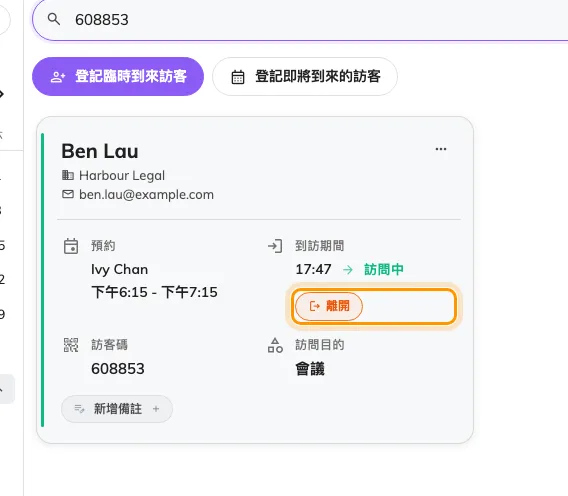
已簽到的訪客:到達時間、「訪問中」,以及取代「簽到」的「離開」。