

把當日的服務訂單列印成工作清單
一日一頁:每一個帶有服務要求的預約,按時間和位置排列,可以篩選後列印或存成 PDF,交給實際執行的人。
每日服務報告是服務流程的紙本一端:一日一頁,列出當天每一個帶有至少一項服務要求的預約,按時間排序,把訂單寫清楚 —— 是什麼、什麼時候、在哪個會議室,以及任何備註。它存在的目的就是被列印出來,交到泡茶的人手上。
1. 開啟報告
在 服務 模組裡,這一頁不是左側清單的釘選項目 —— 先選 顯示更多,再選 每日服務報告。
開啟每日服務報告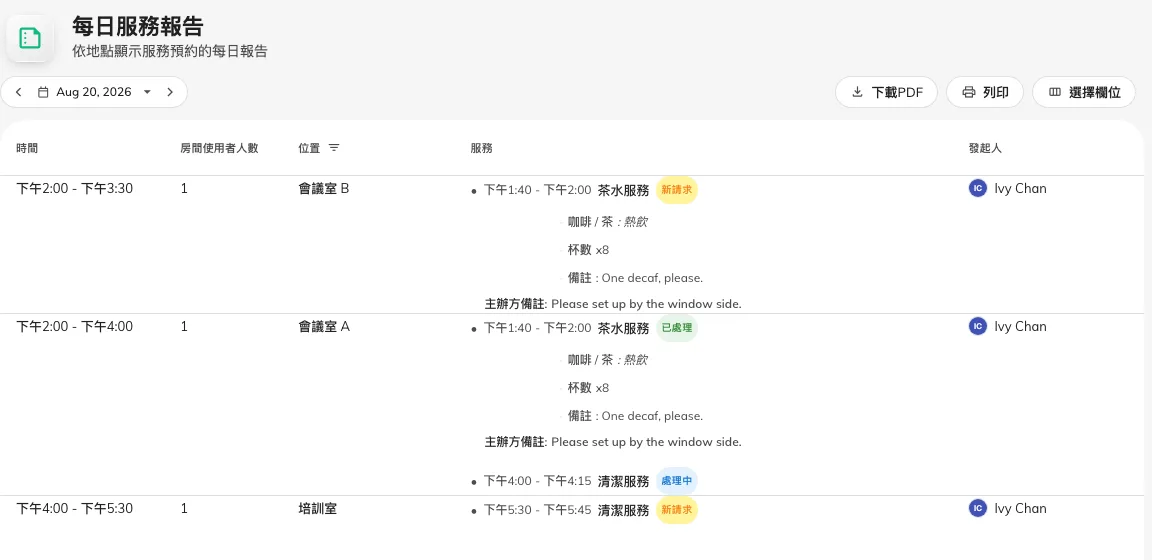
一天的訂單:每個預約連同它的服務、狀態和備註。
2. 挑選日子
報告只涵蓋一天。頂部的日期列可以逐日前後移動,或打開日曆跳到更遠的日子。沒有任何服務要求的預約不會出現 —— 這是一份工作清單,不是預約日曆。
3. 讀懂這張清單
每一行是一個預約。服務 是這一頁存在的原因:預約上的每一項要求,連同各自的時間範圍、狀態、所選的選項和備註。
| 欄位 | 顯示什麼 |
|---|---|
| 時間 | 預約的開始和結束 |
| 房間使用者人數 | 要服務多少人 —— 如果預約者有填就用他的數字 |
| 位置 | 會議室。它的欄位標題同時是篩選器,見下文 |
| 服務 | 每項要求:時間、名稱、狀態 —— 新請求、處理中、已處理 或 拒絕 —— 所選的選項,以及 主辦方備註 / 員工備註 |
| 發起人 | 誰預約的,有事要確認時用得上 |
| 標題 | 預約的主題。預設隱藏 —— 大部分工作清單用不到它 |
在預約欄位設定中開了 用於服務管理員 的欄位,會以獨立欄位出現,相片也包括在內 —— 場地平面圖或送貨備註就是這樣從預約表單走到清單上的。
頁尾統計當天的總數:多少個預約,合共多少項服務。
4. 篩選到一個位置
位置 的欄位標題就是篩選器:選它、挑一個或多個會議室,清單就縮窄到它們 —— 一個廚房負責的樓層,印一份給那個廚房。標題上的清除圖示可以把篩選拿掉。
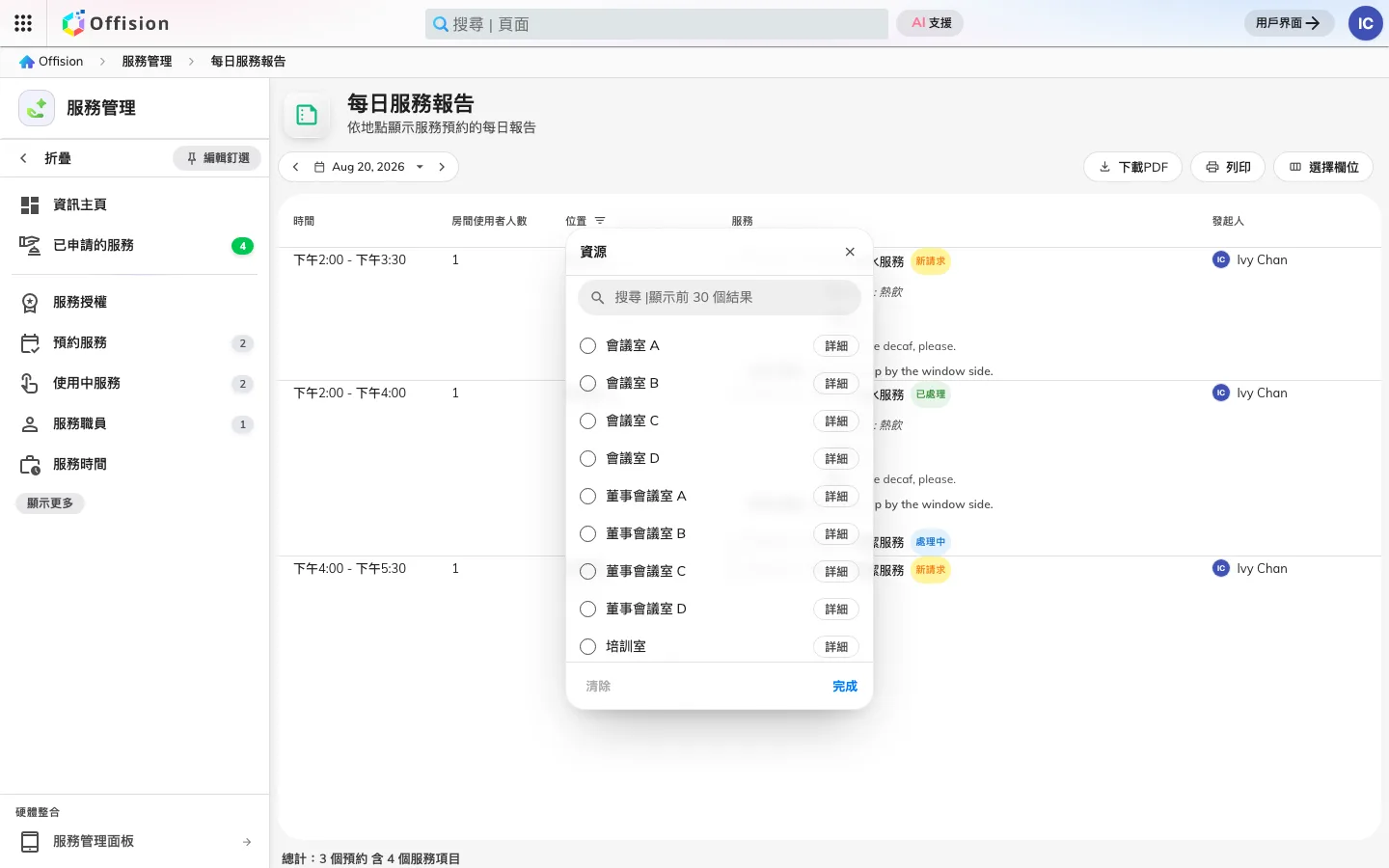
篩選器就在位置的欄位標題裡。
5. 挑選欄位
選擇欄位 會打開一個面板,可以隱藏、重新排序和排序。版面配置按個人記住,所以為廚房精簡了清單,不會改變同事列印出來的樣子。
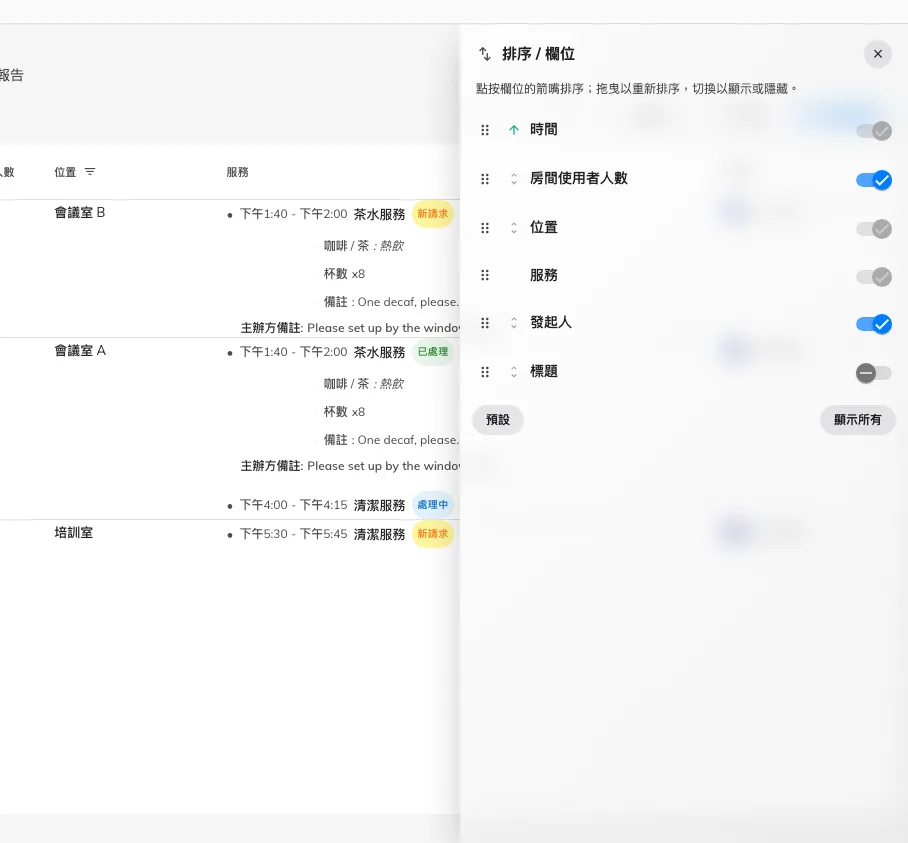
隱藏、重新排序和排序 —— 按個人記住。
6. 列印
下載PDF 會把清單存成一份以日期命名的橫向 PDF ——
call-daily-service-report-2026-08-19.pdf —— 而 列印會把同一份 PDF 直接送到印表機。兩者印出來的都是你看到的樣子:所選的日子、篩選和欄位設定。日子是空的時候,兩個按鈕都會停用。
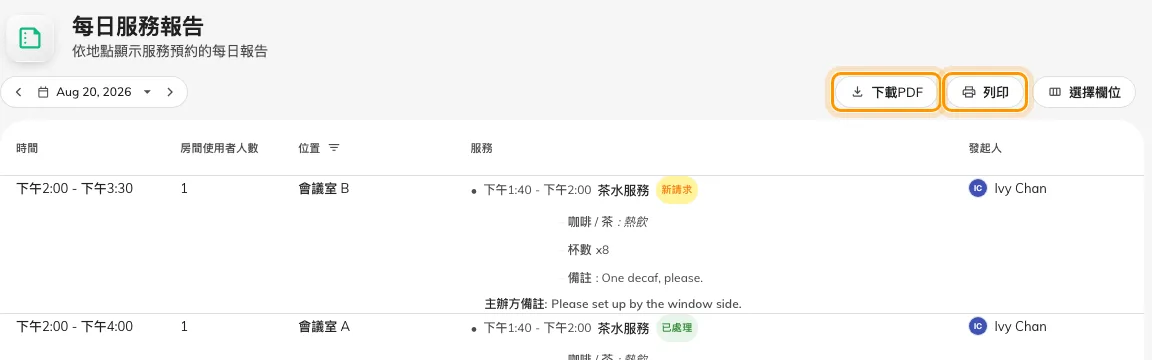
同一份清單,存成 PDF 或直接列印。
這一頁不做什麼
沒有人會寄出它。這份報告是一頁你去打開的畫面,不是一封會寄到的電郵 —— 定期摘要是 預報郵件。它也永遠不會把工作標成完成:狀態在處理服務要求的地方 —— 已申請的服務 頁面 —— 更新,這張清單只是讀取它們。