

公告設定參考
新增與編輯公告對話框裡的每一個欄位,以及公告清單裡的每一個欄—— 各自做什麼,以及什麼時候值得改。
廣播 › 公告 › 新增 背後的對話框,逐欄說明。新增與編輯有相同的兩頁,既有的公告再多一頁 資訊。
開啟公告內容
| 欄位 | 它做什麼 | 什麼時候改 |
|---|---|---|
| 置頂 | 在任何列出公告的地方——應用程式首頁、通知清單、看板——都排在其他公告之前,並在管理清單裡加上置頂標記。 | 給掛著期間確實應該排在前面的公告。如果每則都置頂,它就一文不值。 |
| AI 作家 | 依一句簡短指示草擬公告本文,並取代方塊裡原有的內容。只有組織可以使用時才會出現。 | 知道要說什麼、但不知道怎麼寫的時候。務必讀過結果——第一行到處都會變成標題。 |
| 公告 | 公告本身:豐富文字,支援粗體、斜體、清單與連結。沒有獨立的標題——公告被縮小顯示時,第一行就是標題。 | 一定要填。把重點放在第一行。 |
文字顏色與大小是刻意不提供的。一則公告會在你看不到的螢幕上以好幾種尺寸呈現,而手動指定的顏色會是深色看板上第一個變得看不清的東西。
條件
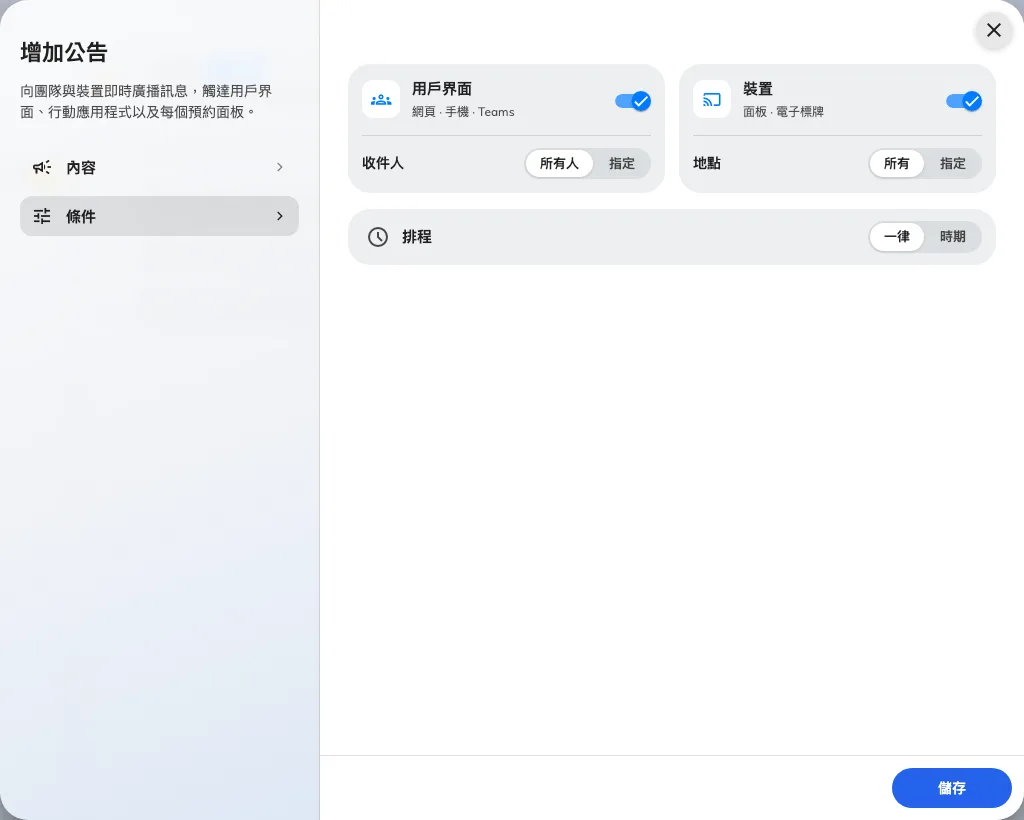
條件:兩個互不相干的區塊,然後是排程。
| 欄位 | 它做什麼 | 什麼時候改 |
|---|---|---|
| 用戶界面 | 把公告放進 Offision 應用程式——瀏覽器、行動裝置與 Teams——並通知被指定到的人一次。 | 只想給螢幕看的公告(例如大堂歡迎詞)請關閉。 |
| 收件人 | 所有人——每一個帳戶——或 指定,會打開 用戶/ 用戶群組 選擇器。群組會在公告送出的那一刻展開成成員。 | 只要公告和某個部門、樓層團隊或角色有關,就選指定。 |
| 裝置 | 把公告放上預約面板與電子標牌。 | 任何不希望大堂訪客讀到的內容請關閉。 |
| 地點 | 所有——每一個螢幕——或 指定,會打開 新增大樓或樓層。輸入文字即可搜尋;大樓標籤涵蓋它的所有樓層,已被所屬大樓涵蓋的樓層會變灰。螢幕是依所在位置被挑中的,而位置來自裝置,不是這裡。 | 只要公告和某一棟大樓或某一層樓有關,就選指定。 |
| 排程 | 一律,或以 時期 框住公告看得到的時間。 | 和特定日期有關的公告請選時期,並兩端都設——少了一端,公告就會一直掛著。 |
選了 指定 卻什麼都沒挑,兩個區塊都無法儲存。
資訊
只在編輯時出現,而且唯讀:誰在什麼時候建立這則公告,誰最後在什麼時候改過。當有人來問某則公告時,這就是它的軌跡。
公告清單
清單一開始顯示四個欄位,其餘都可以從 排序 / 欄位 自行打開。預設依建立順序由新到舊排列。
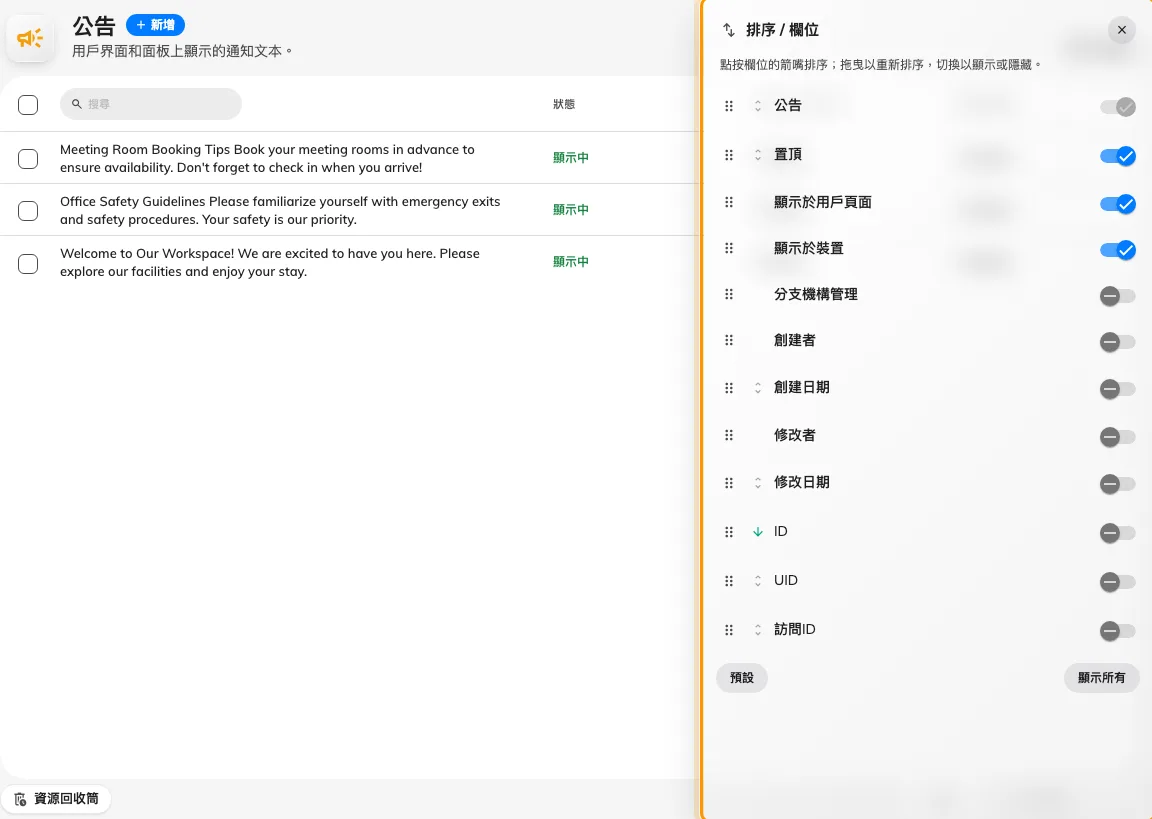
排序 / 欄位,稽核與識別碼欄位在這裡打開。
| 欄位 | 顯示什麼 | 預設顯示 |
|---|---|---|
| 公告 | 公告的純文字內容,最多三行。永遠存在,也永遠排第一。 | 是 |
| 狀態 | 設了 置頂 時先顯示置頂標記,接著是 顯示中、即將開始 或 已結束 其中之一,然後是有效期本身。沒有結束日期的公告永遠顯示 顯示中。排序 / 欄位 裡這個欄位叫做 置頂。 | 是 |
| 顯示於用戶頁面 | 公告在應用程式裡送給誰——指定的用戶與群組,或所有人。同時也是篩選器。 | 是 |
| 顯示於裝置 | 哪些螢幕會顯示它——指定的樓層與大樓,或全部。同時也是篩選器。 | 是 |
| 分支機構管理 | 這則公告歸屬的組織單位。 | 否 |
| 創建者 / 創建日期 | 誰發的、什麼時候發的。 | 否 |
| 修改者 / 修改日期 | 誰最後改過、什麼時候改的。當螢幕上的公告和某人記得寫的內容對不上時很有用。 | 否 |
| ID / UID / 訪問ID | 公告的識別碼,供支援與外部 API 使用。 | 否 |
刪除公告是移到回收桶而不是真的銷毀,所以誤刪的公告可以從已刪除的檢視還原。