

把公告發到應用程式與螢幕
寫下內容、決定誰看得到以及看多久,然後確認它真的送到了—— 在應用程式裡、以通知的形式,以及在螢幕上。
一則公告只需要一個畫面。要思考的幾乎都在步驟 3。
1. 開啟公告清單
前往 廣播 › 公告,選擇 新增。
開啟公告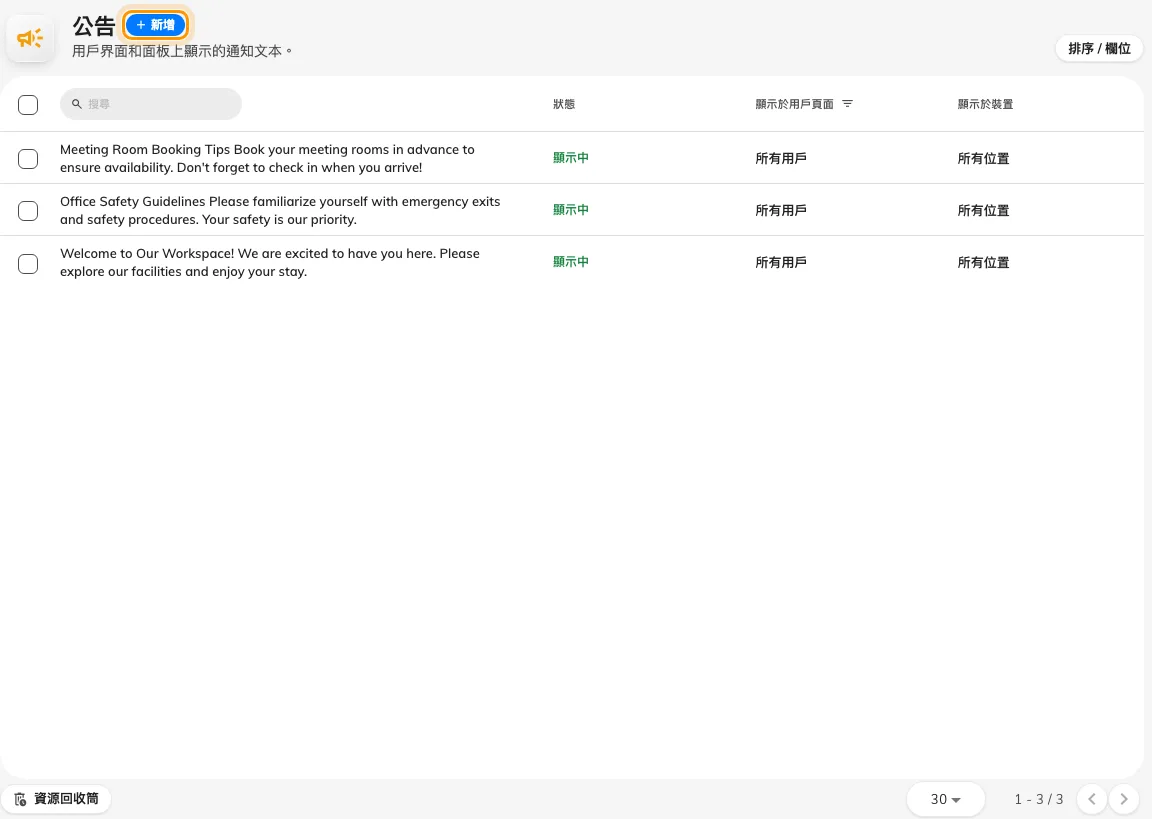
公告清單。新增就在標題旁邊。
2. 寫下內容
對話框從 內容 開始,只有一個豐富文字方塊與一個開關。
把重點放在第一行。 這裡沒有標題欄位,所以第一行就是公告被縮小顯示時的標題——應用程式首頁的卡片、看板上的磚。「星期五 B 座電梯停用」是標題;「敬啟者……」不是。
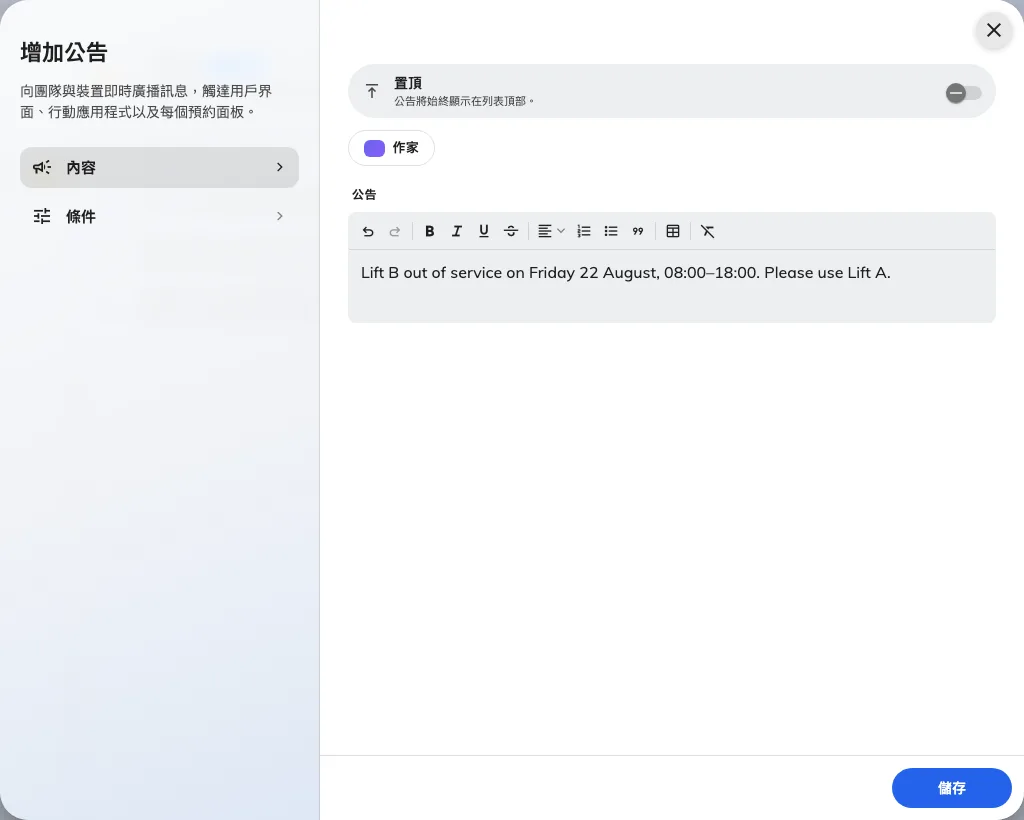
內容:公告本文,以及上方的置頂。
只有在公告掛著期間確實應該排在其他公告之前時,才開啟 置頂。它影響的是順序,不是公告的壽命;如果每則公告都置頂,它就一文不值。
如果有 AI 作家,它會依你的一句指示草擬內容。儲存前一定要讀過——那只是起點,而且第一行仍然必須能當標題用。
3. 決定誰看得到,以及看多久
開啟 條件。兩個區塊並排,下面是排程——而預設值往往不是大多數人以為的那樣。
用戶界面 把公告放進應用程式,並通知被指定到的人。它的 收件人 一開始是 所有人,也就是每一個有帳戶的人;選 指定 才能挑選用戶或群組。
裝置 把公告放上預約面板與電子標牌。它的 地點 一開始是 所有,也就是每一個螢幕;選 指定,再在 新增大樓或樓層 裡輸入文字來挑選。大樓標籤會寫著所有樓層;樓層標籤會寫出它所屬的大樓。
排程 框住公告看得到的時間:一律,或一段 時期。時期請兩端都設:只設開始、或只設結束的時期會一直掛著。一律 對常設公告是對的,對任何和特定日期有關的公告則是錯的。
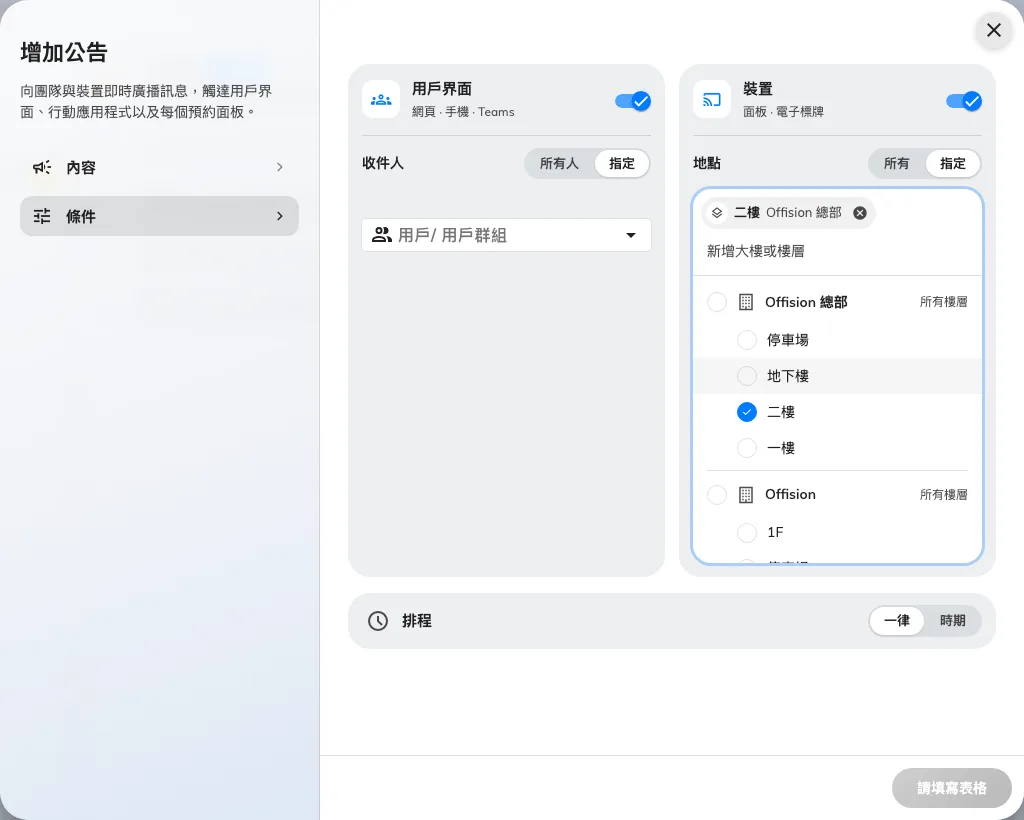
條件,兩個區塊都選了指定,並挑了一個樓層。
選擇 儲存。如果有效期還沒開始,在那一刻到來之前不會有任何動靜——那正是設定有效期的用意。
4. 確認它送到了
三個地方都要檢查,因為它們各自獨立失敗。
在應用程式裡。 用一個被指定到的人的身分開啟 Offision 應用程式。公告會出現在首頁並帶著未讀圓點,置頂的排在前面。
以通知的形式。 同一個人的通知清單裡會多一列,而且他們登入中的裝置會收到推播。這條路才能找到沒在看任何東西的人。
在螢幕上。 走過你指定的其中一個螢幕,或打開指定樓層上的預約面板。如果應用程式裡有、螢幕上卻沒有,原因幾乎都是裝置本身的位置——請看公告在應用程式看得到,螢幕上卻沒有。