

公告是怎麼送到人手上的
決定誰在什麼時候看到公告的幾件事——兩種對象、幾乎每個人都會誤解的指定規則、有效期,以及每則公告只發一次的通知。
公告是從「所有人都該知道這件事」到「所有人真的知道」之間最短的一條路。它的運作方式有四件事最常被誤解,而且全都在同一個對話框裡決定。
公告沒有標題
只有一個文字方塊,你在裡面寫的東西就是公告本身。沒有任何欄位問你主旨。
凡是公告被縮小顯示的地方——應用程式首頁的卡片、看板上的磚——第一行都會被拿去當標題。所以請把第一行當標題來寫:「8 月 22 日(五)B 座電梯停用」讀起來是標題,後面的段落自然接在它下面。以「敬啟者……」開頭的公告,會讓整棟大樓的螢幕上都出現「敬啟者……」這個標題。
對象留白代表「所有人」,不是「沒有人」
這是整個功能裡最常被讀錯的一點,而且兩種對象各自成立。
開啟 用戶界面 並讓 收件人 維持在 所有人,公告會送到系統上的每一個帳戶。開啟 裝置 並讓 地點 維持在 所有,公告會出現在每一個螢幕上。選 指定 才會縮小範圍——而選了 指定 卻沒點名任何對象是無法儲存的,所以縮小過的公告一定有點名對象。
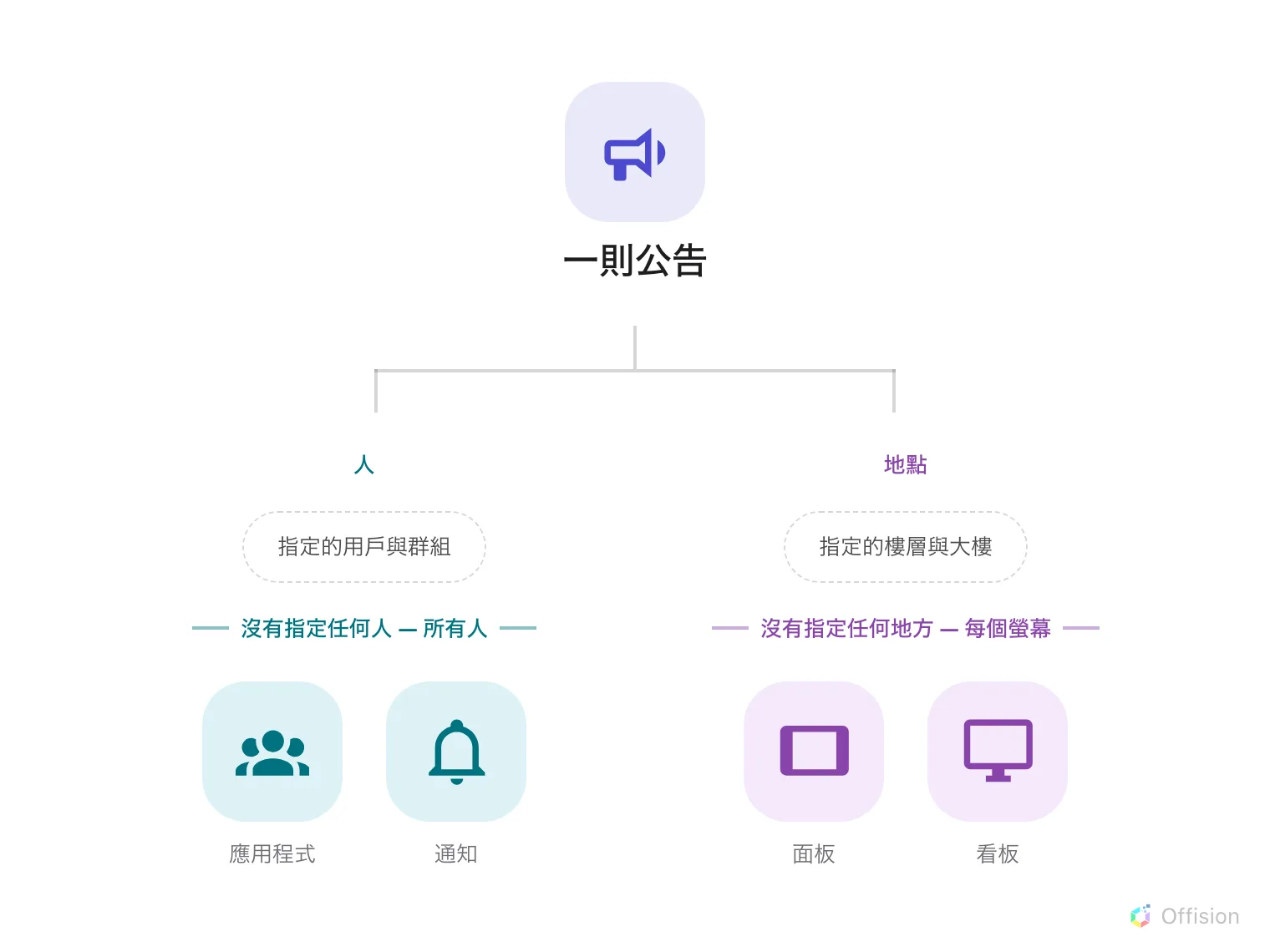
兩個互不相干的部分;任何一邊的篩選留白,都是打開給所有人,而不是關上。
這兩半也不會互相牽制。同時指定財務群組與三樓螢幕的公告,並不會讓三樓的螢幕只給財務的人看——螢幕會顯示給任何經過的人,因為螢幕並不知道誰在看。真正機密的內容,應該放在 裝置 關閉的公告裡。
只填一半的時期永遠不會到期
排程 決定公告什麼時候看得到:一律,或一段 時期。值得知道的是時期只填一半時會發生什麼事。
公告在任一端留白時會顯示,或者在現在落於兩端之間時顯示。所以只有開始、或只有結束的有效期,會一直顯示——它從來不會開始倒數,也永遠不會過期。請兩端都設,或兩端都不設。
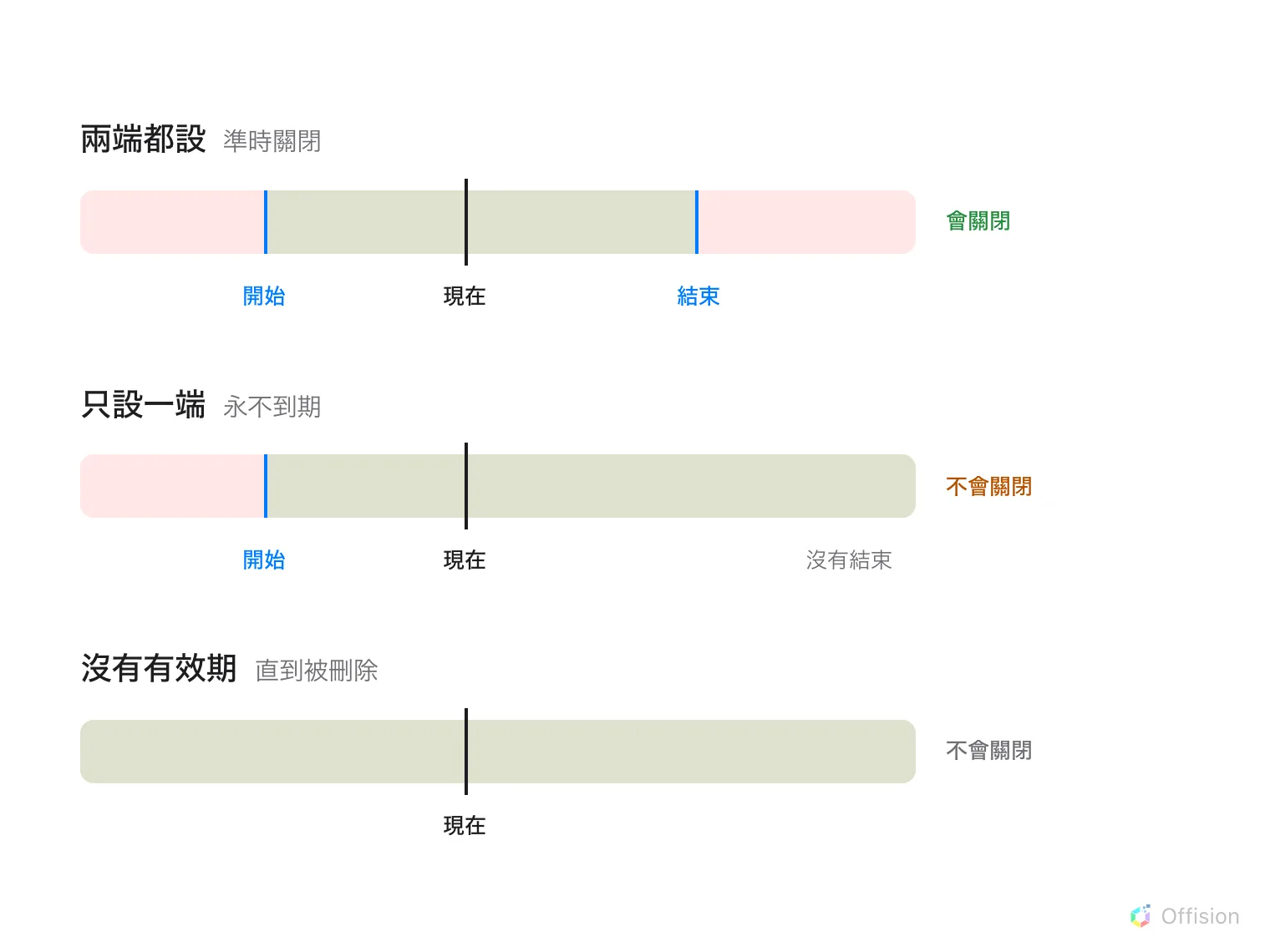
只有兩端都設定的有效期真的會關閉;只設一端,公告就會一直掛著。
完全不設有效期,公告就會一直顯示到有人刪除為止。對常設公告是對的,對「上週五」那種公告則是錯的。
置頂 是另一個問題,講的是順序而不是時間:置頂的公告在任何列出它的地方都排在其他公告之前。置頂不會延長公告的壽命,過期的置頂公告就是消失。
通知只發一次
發到用戶界面不只是把公告放進應用程式。每個被指定到的人還會收到:
- 應用程式通知清單裡的一列,可以標為已讀;
- 送到他們登入中的裝置上的推播通知——瀏覽器、行動應用程式與 Teams。
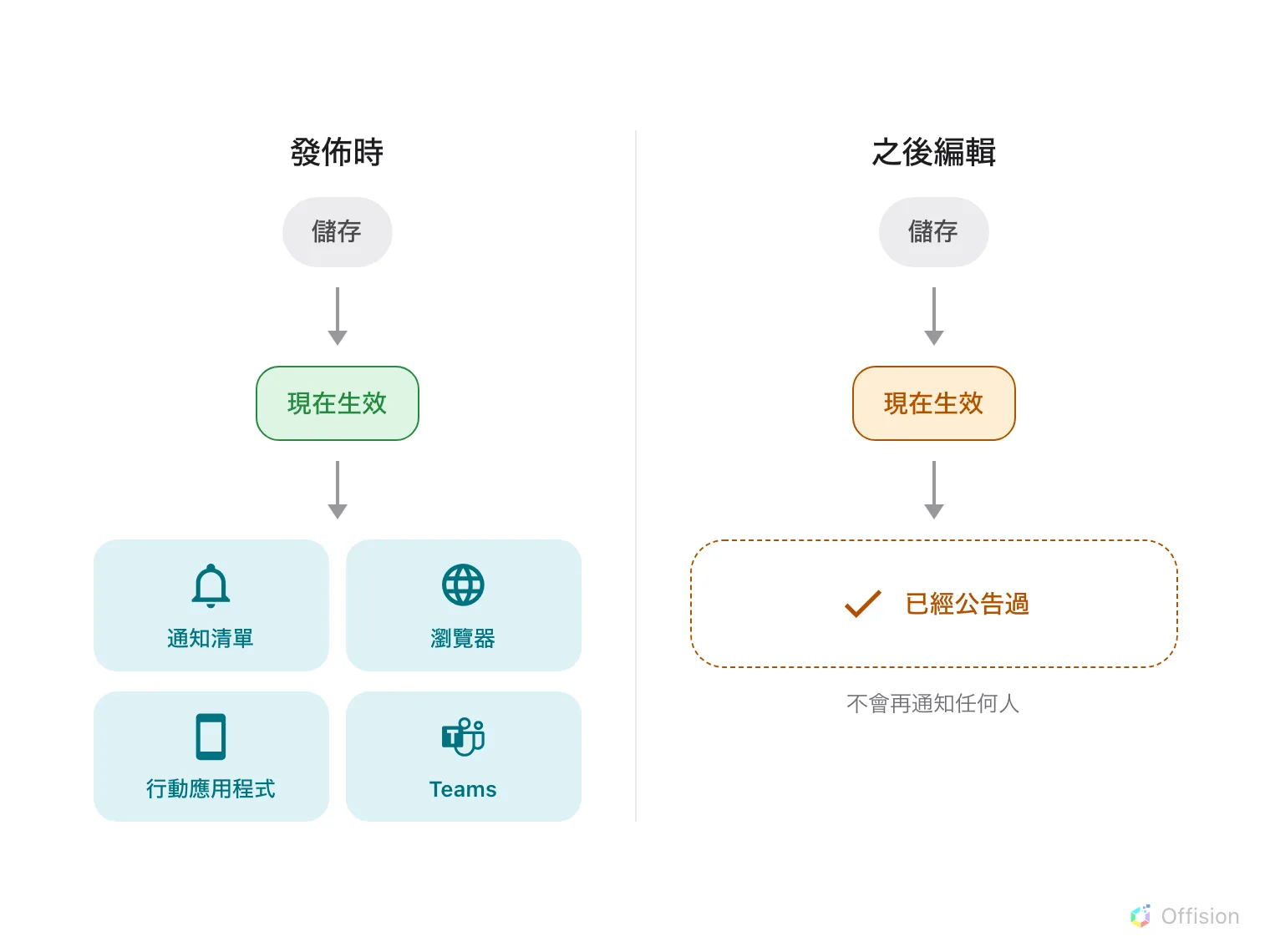
一則公告,一次通知——事後編輯不會再送到任何人手上。
有兩個後果值得先規劃:
- 排定的公告在開始時通知,不是在你儲存時。 星期五寫好星期一的公告、把有效期的開始設在星期一,推播就會在星期一送出。
- 編輯永遠不會再通知一次。 更正會出現在每個螢幕與應用程式上,但沒有人會被告知。如果這則更正真的需要被看到,請發一則新公告。
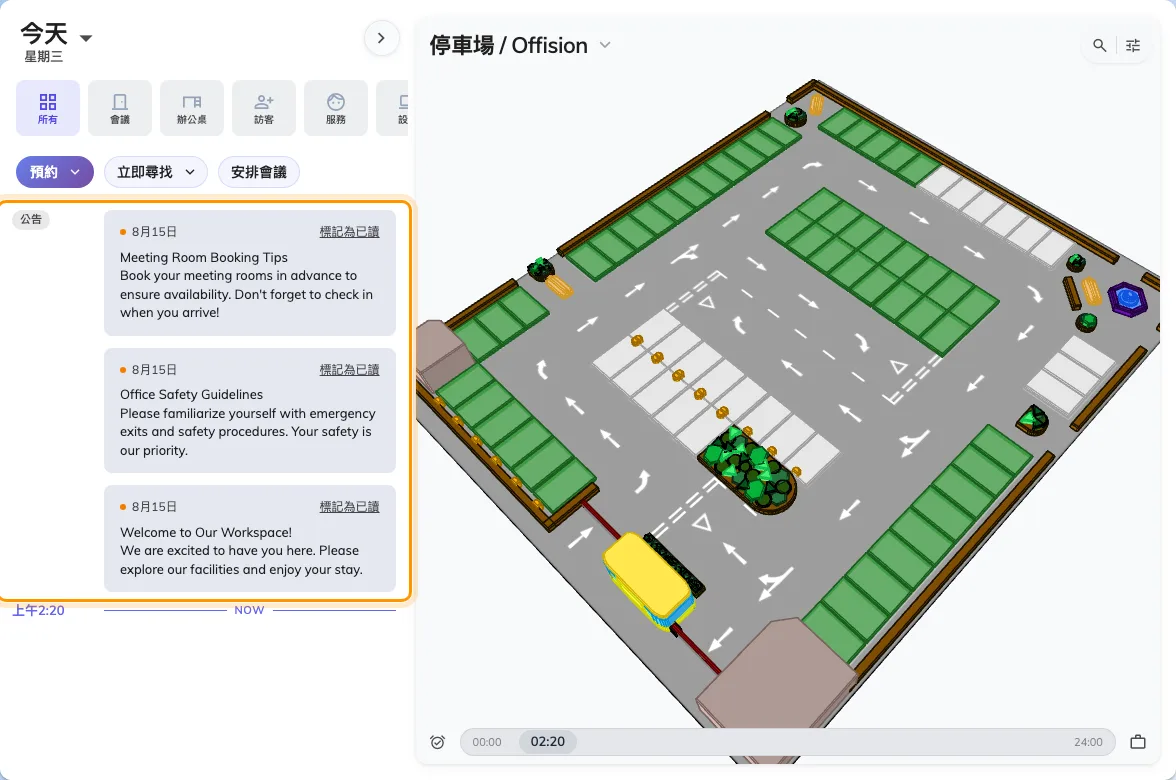
應用程式首頁上的公告,每一則都帶著未讀圓點與「標記為已讀」。
從哪裡看它的狀況
廣播 › 概覽 是營運視角:現在有什麼正在顯示,以及有幾則公告還有效。
開啟廣播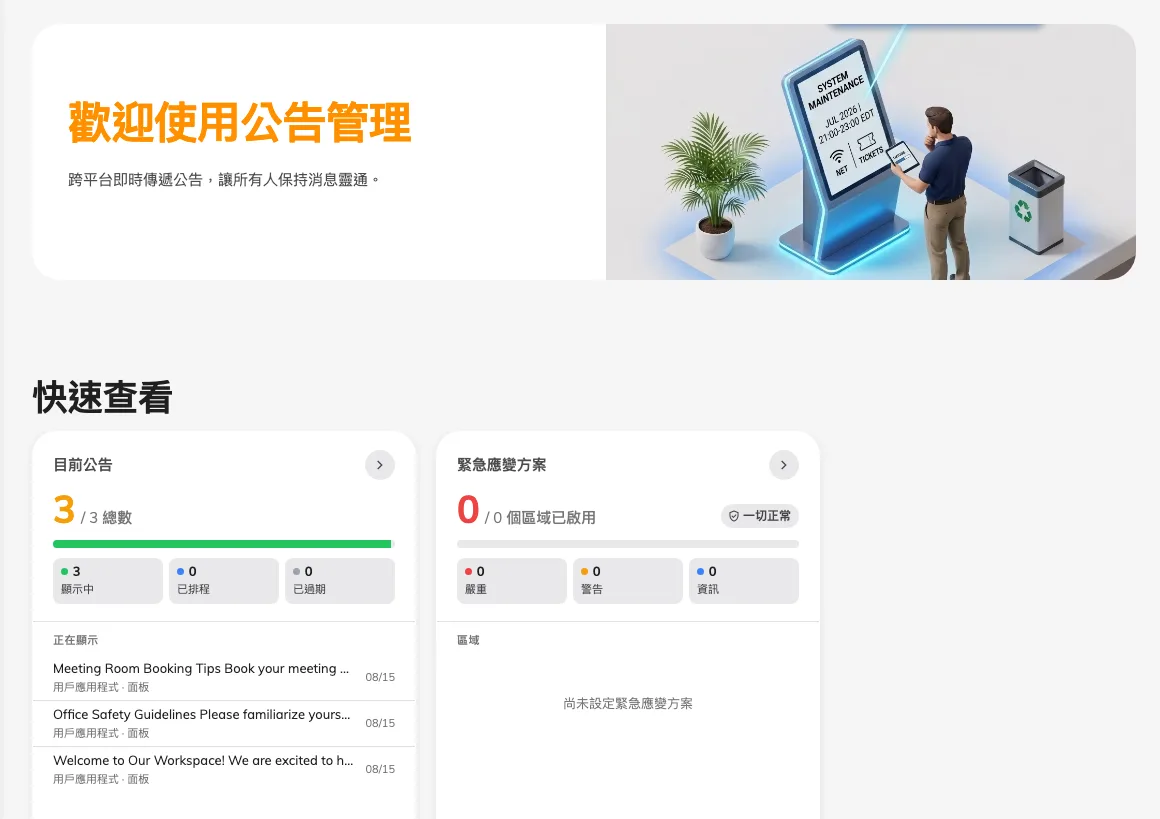
廣播概覽,列出目前生效中的公告。
公告不負責的事
- 它出現在哪個螢幕。 指定樓層是依位置挑選螢幕,而螢幕在哪裡來自裝置,不是這裡。完全沒有位置的螢幕只會對上沒有指定地點的公告——請看公告在應用程式看得到,螢幕上卻沒有。
- 誰可以發佈公告。 那是目錄裡的權限,不是公告上的設定。
- 和單一預約有關的事。 給某一場會議出席者的訊息,屬於那場預約。