

報告された問題のキューを処理する
チケットを見つけ、誰かに渡し、状態を進め、報告者に返事をする。1 件ずつでも、まとめてでも。すべて「報告された問題」ページで行います。
アプリからの報告も、すべてのルームパネルからの報告も、届く先は 1 つのページ報告された問題です。支援マネージャーがこれをどう処理するかを説明します。
1. キューを開き、どちら側を見るか決める
報告された問題を開くページは処理中で開きます。完了していないものすべて、つまり新しい・処理中・処理済みをまとめた側です。切り替えのもう一方は完了です。両方を同時に表示するビューはありません。 「チケットが消えた」と言われる前に知っておく価値があります。完了になっただけです。
その横に検索と、カード表示/リスト表示の切り替えがあります。列とフィルターがあるのはリスト表示のほうで、この記事の以降はそちらを前提にしています。
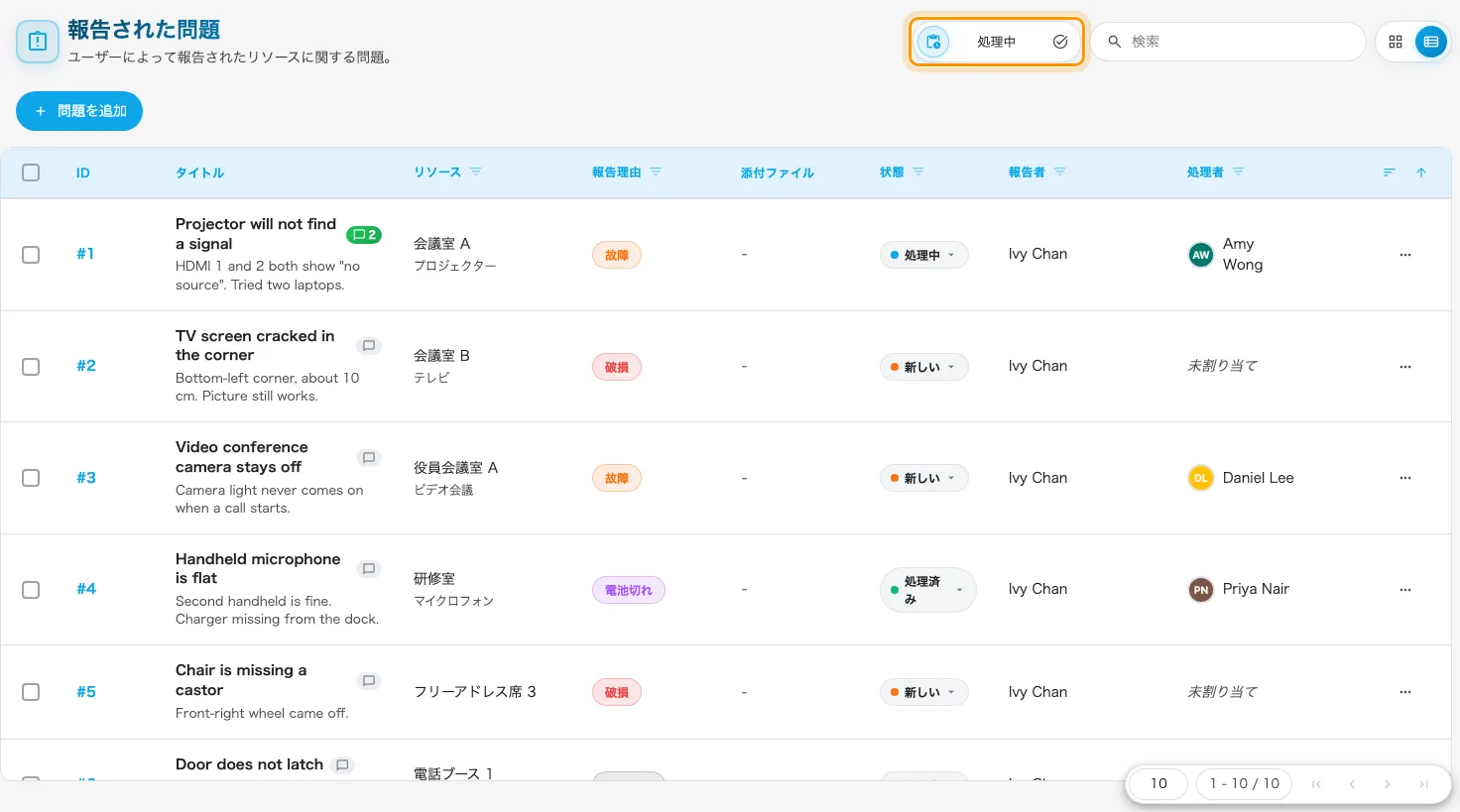
リスト表示のキュー。処理中/完了の切り替えが、見えている側を決める。
2. 見たいものだけに絞る
列のうち 5 つで絞り込めます。リソース、報告理由、状態、報告者、処理者です。組み合わせられるので、このルーム + 電池切れ + 未処理 はそれぞれ 1 クリックです。
そのうち 2 つは、よく出てくる問いにそのまま答えます。
- 処理者を自分にすれば、自分の担当分です。
- リソースは、「あのルームは今月何回報告されたか」をページを離れずに答える方法です。
残りの列 — ID、タイトル、添付ファイル、日付、時間 — は並べ替えはできますが絞り込めません。添付ファイルは現地に向かう前に一度見ておく価値があります。アプリからの報告には写真が付いていることが多く、ルームパネルからの報告には決して付きません。
3. 誰かに渡す
行をクリックしてチケットを開くか、行を選んで割り当てを使います。どちらでも、選ぶ相手は支援スタッフです。
割り当ては、全体へのお知らせを 1 人の仕事に変えます。担当者が決まった瞬間からその人にメールと通知が届き、そのチケットについての以後のお知らせはほかの全員には流れません。割り当てし直すと新しい人に通知が届きます。外された前の担当者には何も伝わりません。
4. 状態を進める
状態は行から直接編集でき、選択バーからはステータスを変更として使えます。新しい、処理中、処理済み、完了の 4 つです。
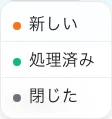
行からチケットの状態を変える。
4 つのどれにも、いつでも設定できます。完了のチケットを新しいに戻すのは、不具合が再発したときの扱い方です。2 件目を立てるのではなく開き直せば、そのルームの履歴は 1 か所にまとまり、ダッシュボードの件数も正直なままです。
5. 報告者に返事をする
チケットにはコメントのやり取りがあり、行のコメントマークから開けます。
コメントは、報告した人へ戻る唯一の経路です。新しいコメントはやり取りに加わっている人へ通知され、報告者はアプリの自分の報告のところでそれを見て、そこから返事もできます。コメントは編集でき、その場合は編集済みと表示されます。削除もできます。
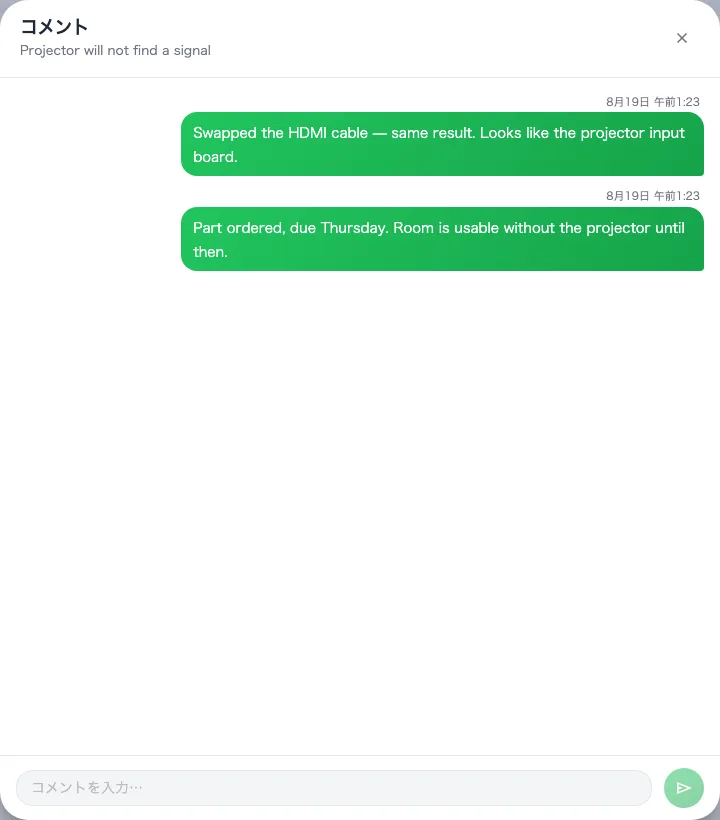
チケットのコメントのやり取り。
6. まとめて片づける
複数の行にチェックを入れると、選択バーに割り当て、ステータスを変更、すべて削除が出ます。まとめての変更はどちらも確認を求め、件数と設定する状態を示します。
得意なことに使ってください。電池をひとまわり交換したあとの、同じフロアの電池切れ 12 件のような場合です。削除は状態ではありません。チケットと履歴ごと消えるので、そのルームの記録からその 1 件が失われます。チケットは完了にしてください。削除は、そもそも立つべきでなかったものだけに。
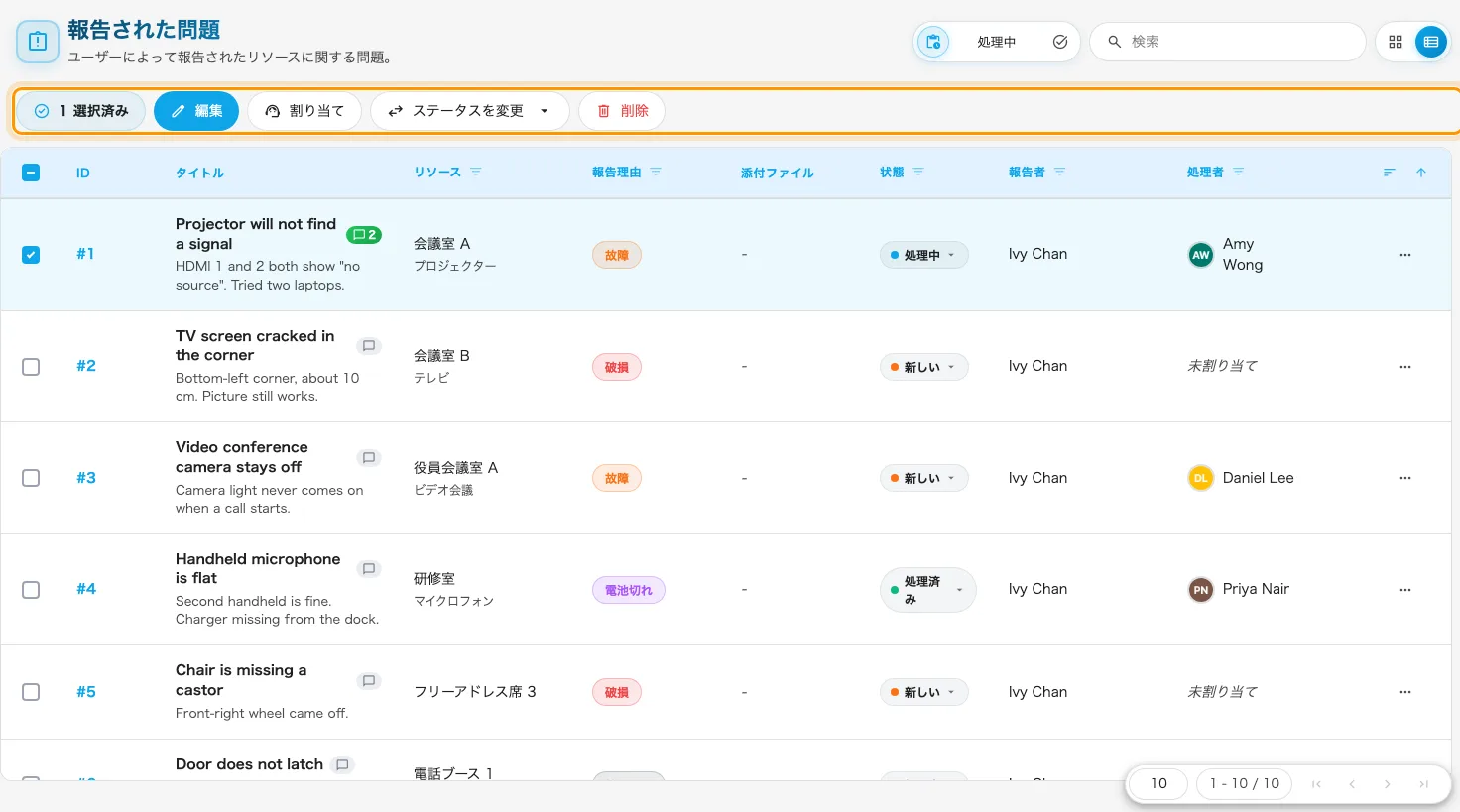
行にチェックを入れると、選択バーに 担当者を割り当て、状態を変更、すべて削除 が出ます。
7. 自分で 1 件立てる
問題を追加は、キューが読むのと同じフォームを開きます。Offision を開かない人から電話や廊下で伝えられた不具合のためのものです。リソース、任意の設備、理由、説明を取り、作成しながら担当者を割り当てることもできます。
うまくいったか確かめる
見えているルームに対して、アプリからテストの報告を出します (手順)。そのあとキューを再読み込みします。処理中側に新しいとして現れ、報告者に自分の名前、処理者に未処理と表示されるはずです。自分に割り当てて、割り当てのメールが届くことを確認し、完了にします。