

GPS、IP、セルフィーによる打刻検証
GPS ジオフェンス、社内ネットワーク IP 許可リスト、およびセルフィー撮影を有効にし、出退勤打刻の確実な位置情報と本人確認を行う手順を説明します。
スマートフォンからの打刻時に、従業員が実際に指定のオフィスや作業拠点にいることを証明させることができます。勤務スケジュールの セキュリティと位置情報 ページで、GPS ジオフェンス、社内ネットワーク IP 制限、およびセルフィー顔写真撮影を設定します。
Offision は打刻確定前にこれらの条件をリアルタイムで検証します。指定エリア外や許可されていないネットワークからの打刻はシステムによって拒否され、理由が画面に表示されます。
GPS ジオフェンス:打刻場所を制限する
ジオフェンスは、地図上の座標を中心とする円形の許可エリアです。ジオフェンスを有効にすると、端末の GPS 現在地が登録された円の内側にある場合のみ打刻が許可されます。
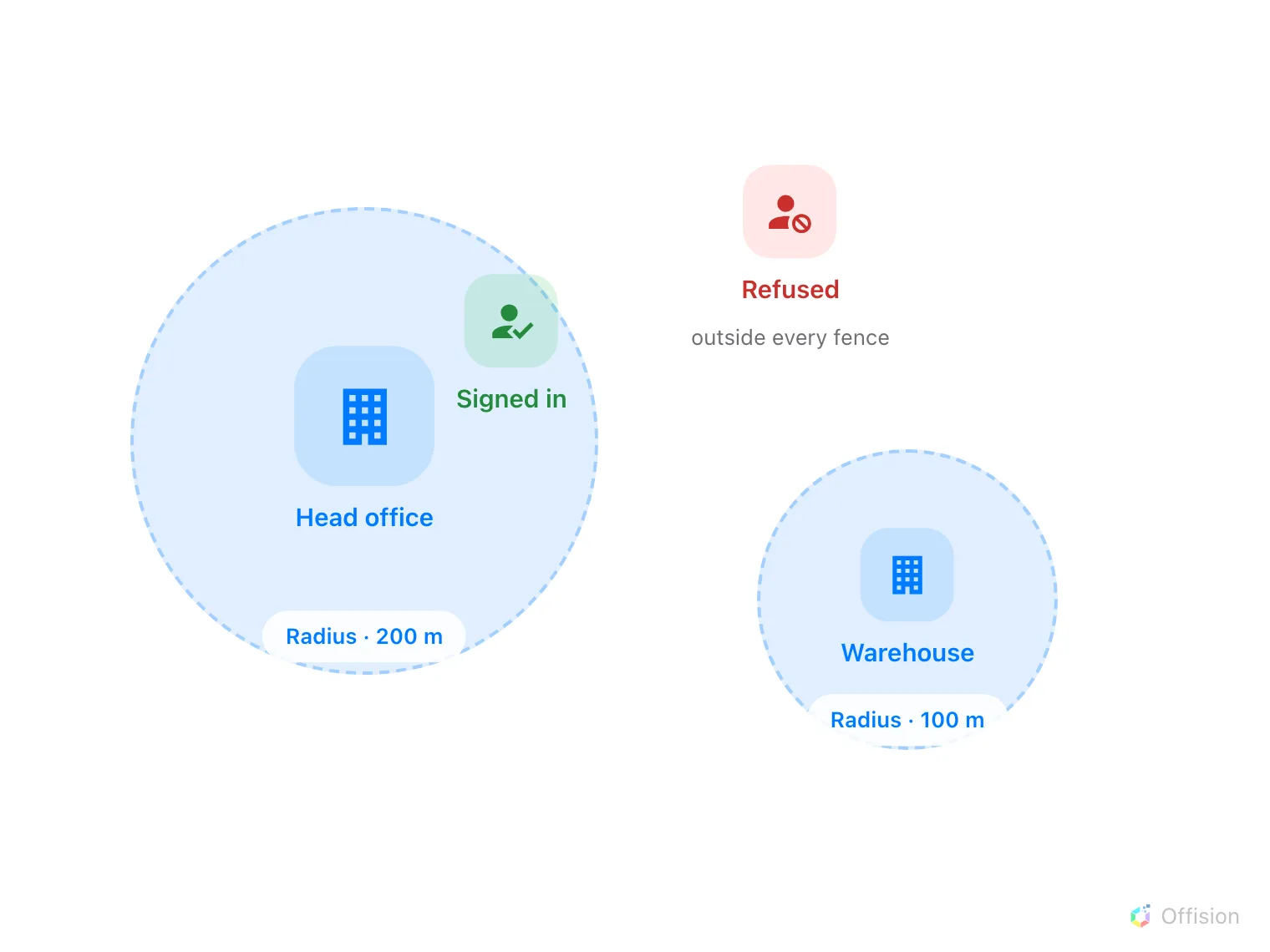
設定されたいずれかのジオフェンス内であれば打刻が受理されます。すべての円の外側にいる場合は打刻前に拒否されます。
ジオフェンスの設定手順:
- 勤務スケジュールの編集画面を開き、セキュリティと位置情報 を選択します。
- ユーザーポータルで位置情報を要求 をオンにします。
- ジオフェンスを追加 をクリックします。
- 位置情報の名前(例:「東京本社」「流通センター」)を入力します。
- 住所を検索するか、地図上のピンをオフィスの中心位置までドラッグします。
- 半径(メートル) を 10m〜10,000m の範囲で指定します(標準値は 100m)。
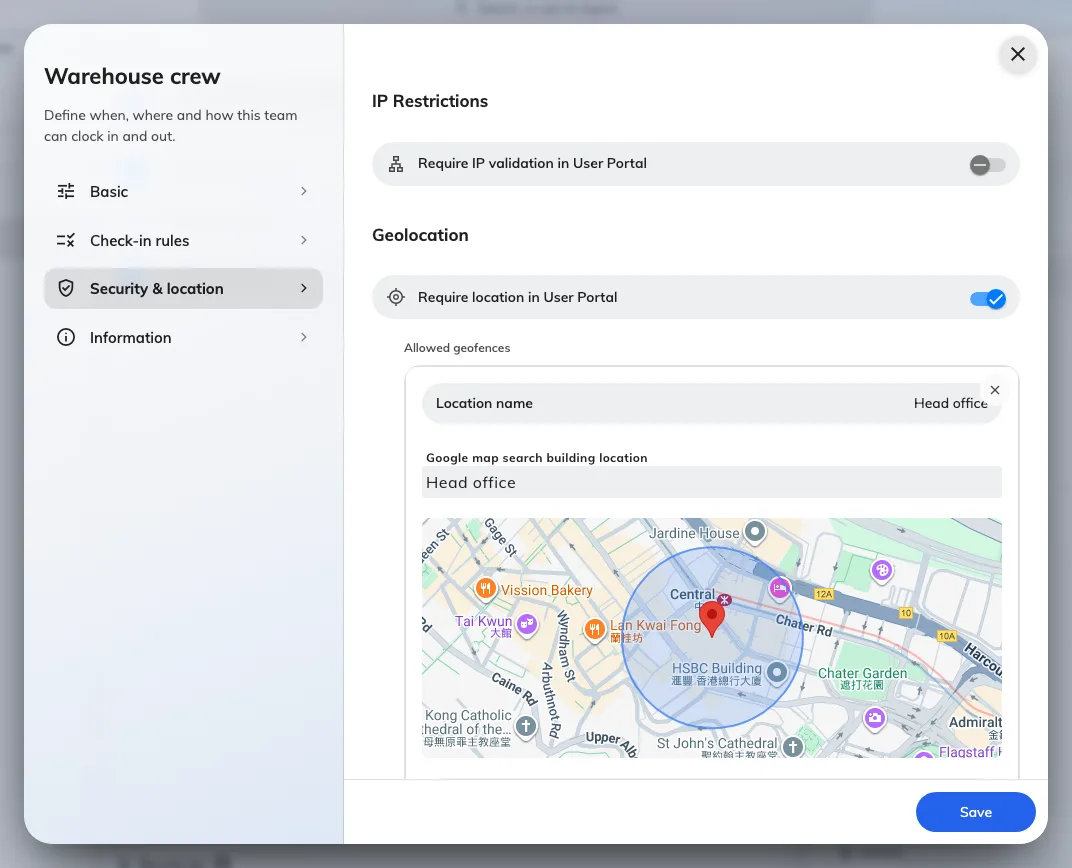
セキュリティと位置情報タブ。IP制限、地図上のジオフェンス、およびセルフィー認証の切り替えが表示されます。
屋内の GPS 測位には通常 30〜50m 程度の誤差が発生するため、半径は建物の敷地よりも少し余裕を持って広めに設定してください。
IP 制限:社内ネットワークからの打刻に限定する
ユーザーポータルでIP検証を要求 を有効にすると、許可されたオフィスネットワークからの通信のみを受け付けます。
- IP 制限 欄で IP 範囲を追加 をクリックします。
- 許可するパブリック IP アドレスまたは CIDR 形式(例:
203.0.113.10や198.51.100.0/24)を入力します。 - 必要に応じて「本社光回線」などの説明を入力します。
判定対象は端末のローカル IP アドレス(192.168.x.x 等)ではなく、Offision サーバーに届いた**ルーターのグローバル IP アドレス(パブリック IP)**です。
セルフィー認証:代理打刻を防止する
セルフィー認証は、出退勤の打刻時にスマートフォンのインカメラで顔写真を撮影させ、本人確認を行う機能です。
- セルフィー認証 欄で、必要なチャネル(ユーザーポータルでのチェックイン時にセルフィーを要求、ユーザーポータルでのチェックアウト時にセルフィーを要求、キオスクでのチェックイン時にセルフィーを要求など)をオンにします。
- 有効化されている場合、打刻時に「続行するには自撮りをしてください」という撮影ガイドが表示されます。
- 撮影された写真は打刻記録に保存されます。管理者は管理コンソールの 打刻記録 から「クリックして表示」を選択して写真を確認できます。
写真は機密データとして厳重に管理され、セルフィーのプライバシー 画面で設定した保存期間(1〜90 日間)が経過すると自動消去されます。現場のスーパーバイザーは写真を閲覧できません。
セルフィーのプライバシーを開く設定の動作検証
設定完了後、対象ワーカーのアカウントで動作を確認します。
- 制限外からの打刻テスト: ジオフェンス外や社外ネットワークから打刻を試みます。画面に「許可エリア外です」または「ネットワークアクセスが許可されていません」と表示され、打刻が停止することを確認します。
- 正常な打刻テスト: 許可エリア内または社内 Wi-Fi に接続して打刻します。「位置情報が確認されました」および「ネットワークが確認されました」と表示され、打刻が成功することを確認します。
- 管理コンソールでの記録確認: 打刻記録 を開き、GPS 座標、接続 IP、および写真が正しく添付されていることを確認します。
適用対象と機能範囲
認証設定の適用範囲は以下の通りです。
- GPS および IP 検証の対象: 主にスマートフォンや Web ブラウザからの打刻に適用されます。壁掛け端末(キオスク)は設置場所が固定されているため、GPS・IP 検証の対象外です。
- 時間の制限: 位置や IP の設定は「どこから」を制限するものであり、「何時に」を制限するものではありません。打刻時刻の制限は チェックインルールの設定 で行います。