

勤怠記録を修正する
打刻忘れの追加、誤った時刻の編集、不要な記録の削除手順と、セルフィーや IP アドレスなどの検証データ確認方法を説明します。
従業員の退勤打刻漏れや誤操作があった場合、管理者は管理コンソールから打刻記録を手動で追加、編集、または削除できます。打刻記録を修正すると、月次勤怠レポートの勤務時間と判定結果は自動的に再計算されます。
日々の打刻データは 打刻記録 画面で管理します。
1. 対象の打刻記録または漏れを確認する
打刻記録 を開き、従業員名と日付で一覧を絞り込みます。
- 各行が 1 回の打刻を表します。記録日、タイプ(サインインまたはサインアウト)、方法(ユーザー操作による「手動」、ドアやフリーアドレス席のチェックイン連動による「自動」)、ユーザー、および 勤務スケジュール が表示されます。エクスポート をクリックすると、同じ列を含む Excel ファイルに出力できます。
- 行を選択すると詳細情報が確認できます。勤務スケジュール(取得できない場合は
—)、判定時の IP アドレス、GPS 座標、従業員が入力した 備考、および撮影されたセルフィー写真が表示されます。 - セルフィー写真は個人情報保護のため「クリックして表示」内に保護されており、セルフィーのプライバシー で設定した保存期間が経過すると自動的に完全消去されます。
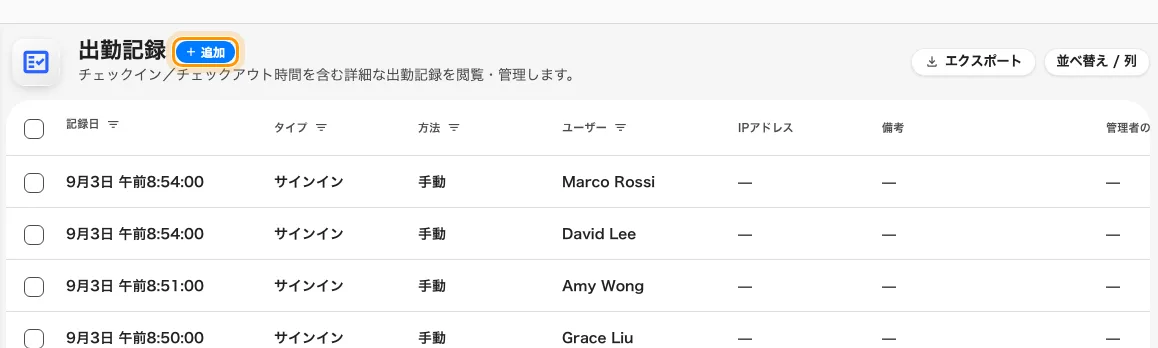
勤怠記録の一覧画面。日時、タイプ、方法、ユーザー、勤務スケジュールが表示されます。「追加」から不足している打刻を登録できます。
2. 打刻の追加、編集、削除を行う
修正内容に応じて以下の操作を行います。
- 打刻漏れを追加する: 追加 をクリックして 出勤を記録 ダイアログを開きます。対象ユーザー、適用する勤務スケジュール、種別(サインインまたはサインアウト)、および本来の打刻日時を指定して登録します。
- 打刻時刻を修正する: 対象の行を選択して編集をクリックし、日時や種別を変更します。
- 誤った打刻を削除する: 対象の行を選択して削除します。1 日 1 回制限のスケジュールで誤って二重打刻してしまった場合などに利用します。
修正時は 管理者備考 に理由(例:「退勤打刻忘れ、本人および上長に確認済み」)を入力してください。この項目はユーザー自身の備考とは別フィールドとして保持され、互いの記録を上書きしません。
3. 勤怠レポートの反映を確認する
修正完了後、対象スケジュールの 勤怠レポート を開いて該当月を確認します。
- 該当日の判定(定刻出勤、遅刻、不完全など)と合計実労働時間が自動的に更新されています。
- 管理者が集計バッチを手動で再実行する必要はありません。
監査ログによる履歴管理
打刻記録に対するすべての追加・変更・削除操作は、出勤ログ に記録されます。
- 操作した 実行ユーザー、勤務スケジュール(削除済みの古い記録などで参照できない場合は
—)、日時、対象ユーザー、および変更種別(「打刻記録の編集」「打刻記録の削除」など)が記録されます。エクスポート で出力する Excel ファイルにも 勤務スケジュール が含まれます。 - このログは改ざん防止のため読み取り専用となっており、過去の修正経緯をいつでも確認できます。