

来訪者番号をスキャンしてチェックインする
受付で来訪者のパスを読み取る方法 — スマートフォンのカメラ、受付のハンディスキャナー、または名前で検索。スキャンは来訪者を見つけるだけで、チェックインはその次の操作です。
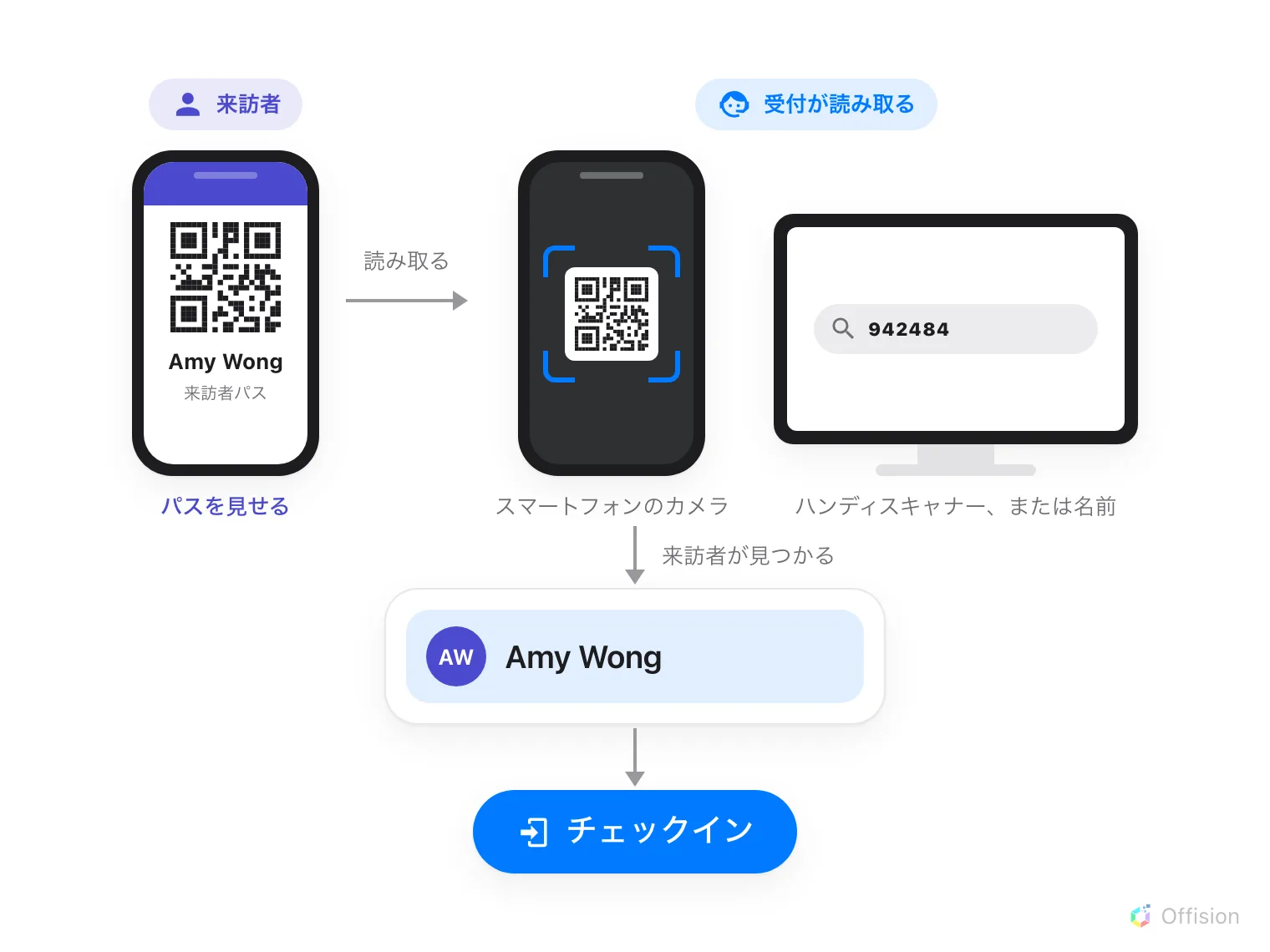
パスを読み取っても、来訪者が見つかるだけです。チェックインはその後の別の操作です。
1. 受付を開き、正しい日付を表示する
受付はアプリのホームにあるページの 1 つで、左のメニューから選びます。開くと本日の来訪者 が表示され、上部の日付が検索対象の日になります。
この日付は見た目以上に重要です。チェックイン が表示されるのは、まだ到着しておらず、かつ訪問日が当日の来訪者だけです。スキャンも画面に表示中の日付しか検索しません。別の日を表示していると、正しいパスでも 結果がありません となります。
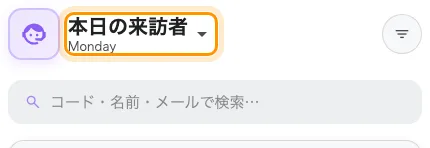
上部の日付が、検索対象になっている日です。
2. 来訪者の番号をスキャンする
スマートフォンでは右下の + ボタンをタップして スキャン を選びます。背面カメラが開くので、来訪者の QR コードを枠内に収めると一度で読み取ります。
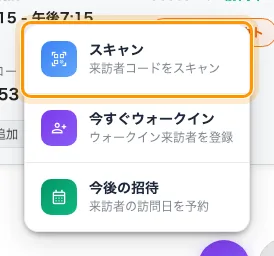
スマートフォンの + ボタン。一番上が「スキャン」です。
デスクではカウンター越しにカメラを向けることは通常ないため、代わりに検索ボックスを使います。コード・名前・メール で検索できます。ハンディ QR スキャナーは番号をそのまま入力しますし、パスを持っていない来訪者は名前で探せます。ボックスの横の来訪者番号をスキャン はカメラを使う方法で、カメラのある PC 向けです。
どの方法でも結果は同じです。一覧はその来訪者だけに絞り込まれ、番号は自分で入力した場合とまったく同じように検索ボックスに入ります。
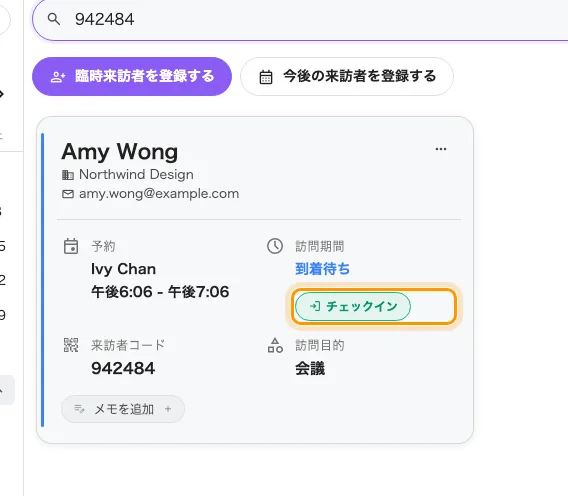
一覧に残った 1 人の来訪者と、そのカード上の「チェックイン」。
3. チェックインする
チェックイン をタップします。入力を求められる内容は訪問目的で決まり、そのうちどこまで表示されるかは来訪者によって変わります。
- オンラインで事前登録済み の来訪者はフォームとアンケートに回答済みのため、途中まで進んだ状態で開きます。訪問目的が写真を必要とし、まだ写真がない場合は写真を撮る、それ以外は確認画面から始まります。
- 予約なしで来訪 した人は最初から進みます。来訪者情報、訪問目的が求める写真と 来訪者アンケート、そして確認です。
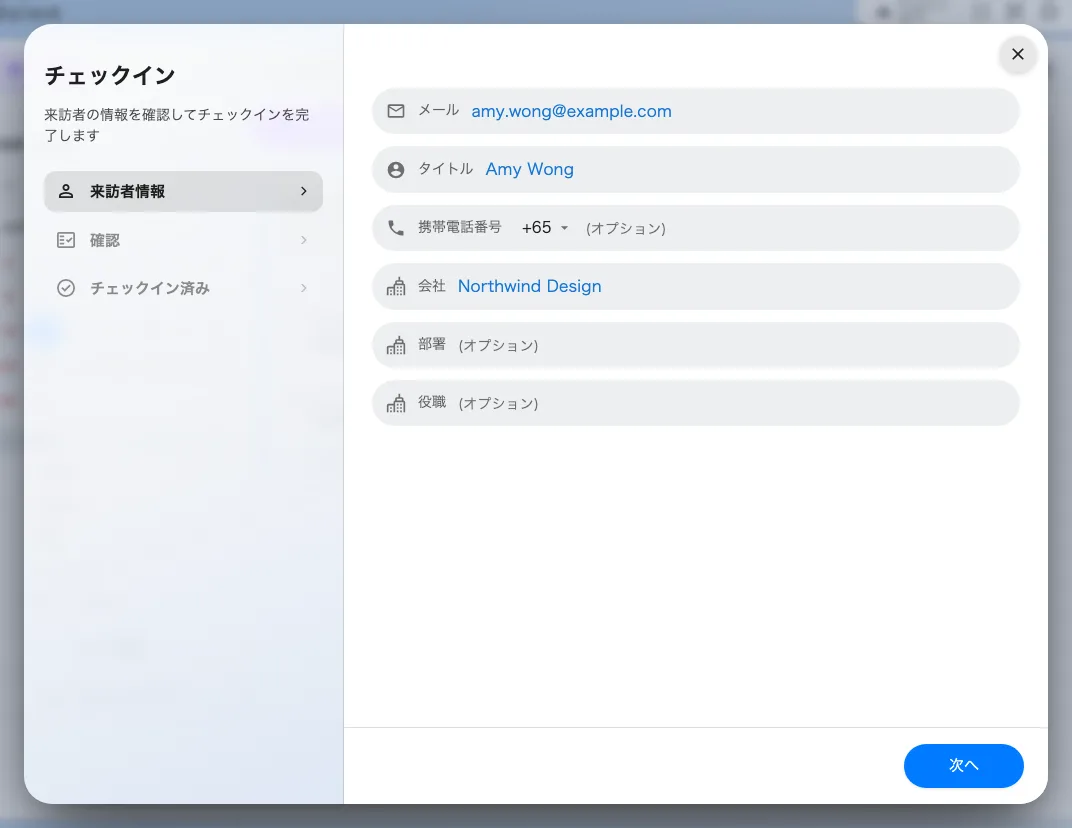
チェックインの画面。左側に手順が並びます。
入力項目は訪問目的そのもので変更します。
訪問目的を開く4. 結果を確認する
来訪者のカードの 訪問期間 に到着時刻と 訪問中 が表示され、チェックインが チェックアウト に変わります。確認はこれだけです。まだ チェックイン が表示されている場合は、最後まで進まずに画面を閉じています。
チェックインを押した瞬間に、ホストへメールが届きます。その訪問に関わるすべての訪問先でオフにされている場合を除きます — 来訪者の到着をホストに知らせる。この画面にフロア図は出ません。来訪者にルームを案内する地図はロビーの画面のもので、受付のものではありません。
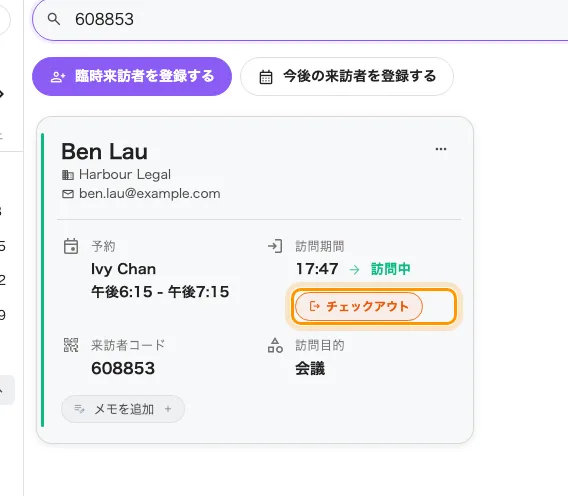
チェックイン済みの来訪者。到着時刻と「訪問中」、そして「チェックイン」に代わる「チェックアウト」。