

投票を作成する
単一の質問と 2〜6 個の選択肢を持つ投票を作成し、配信対象の従業員、匿名設定、結果公開、および締切日を設定する手順を解説します。
投票機能は、ランチの場所決めや社内イベントの日程調整など、日常のちょっとした意思決定を素早く行うための 1 問完結型のアンケートツールです。
投票を開く作成手順
- 管理画面の ブロードキャスト › 投票 を開きます。
- 投票を追加 をクリックし、投票 カードを選択して次へ進みます。
- タイトルと説明の入力: 投票のタイトルと案内文を入力します。社内の多言語環境に合わせて翻訳も設定できます。
- 質問と選択肢の設定: 質問文を 1 つ入力し、2〜6 個の排他的な選択肢を用意します。従業員はその中から 1 つを選んで投票します。
- 条件タブの設定:
- 対象: 全員 に配信するか、ユーザーを指定 を有効にして特定の従業員や部署グループを選びます。
- 匿名: 投票者の氏名を非公開にしたい場合はオンにします。
- ユーザーに結果を表示: 投票を完了した従業員にリアルタイムの得票率グラフを表示させたい場合はオンにします。
- 締切日: 投票を自動終了させたい日付を任意で指定します(指定日の深夜 23:59 に終了)。
- 保存 をクリックして公開します。対象となった従業員のホーム画面に投票カードが即座に表示されます。
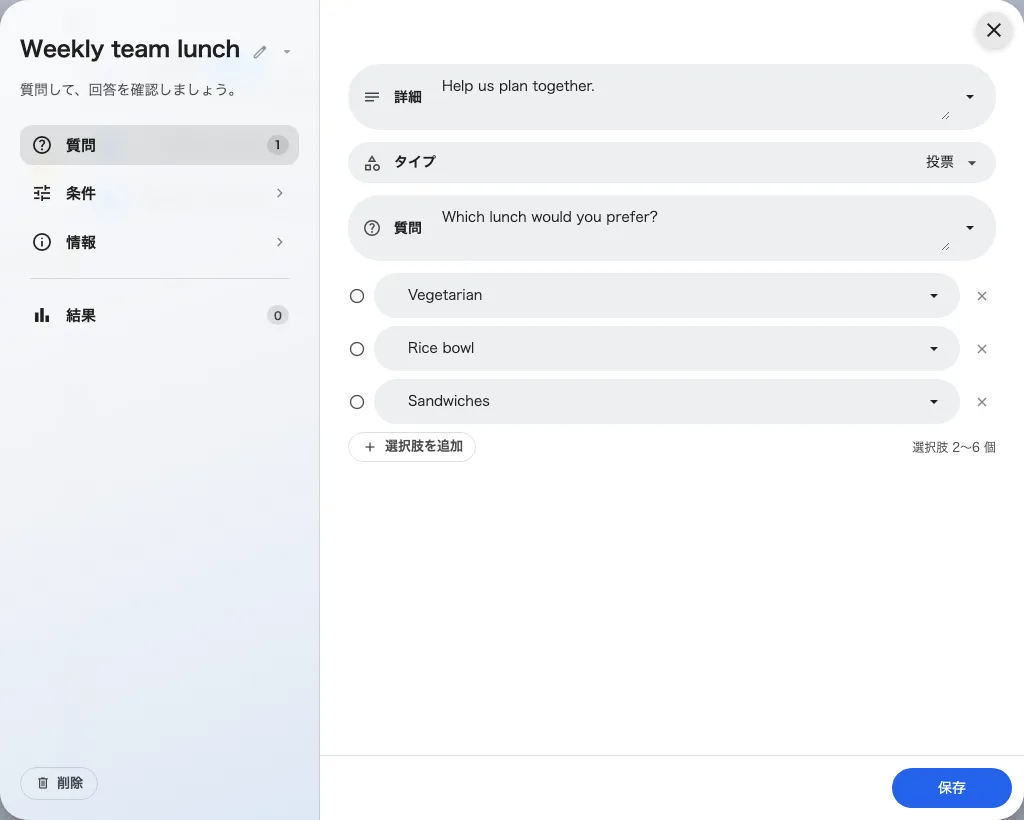
投票の質問と 2〜6 個の選択肢を設定する画面。
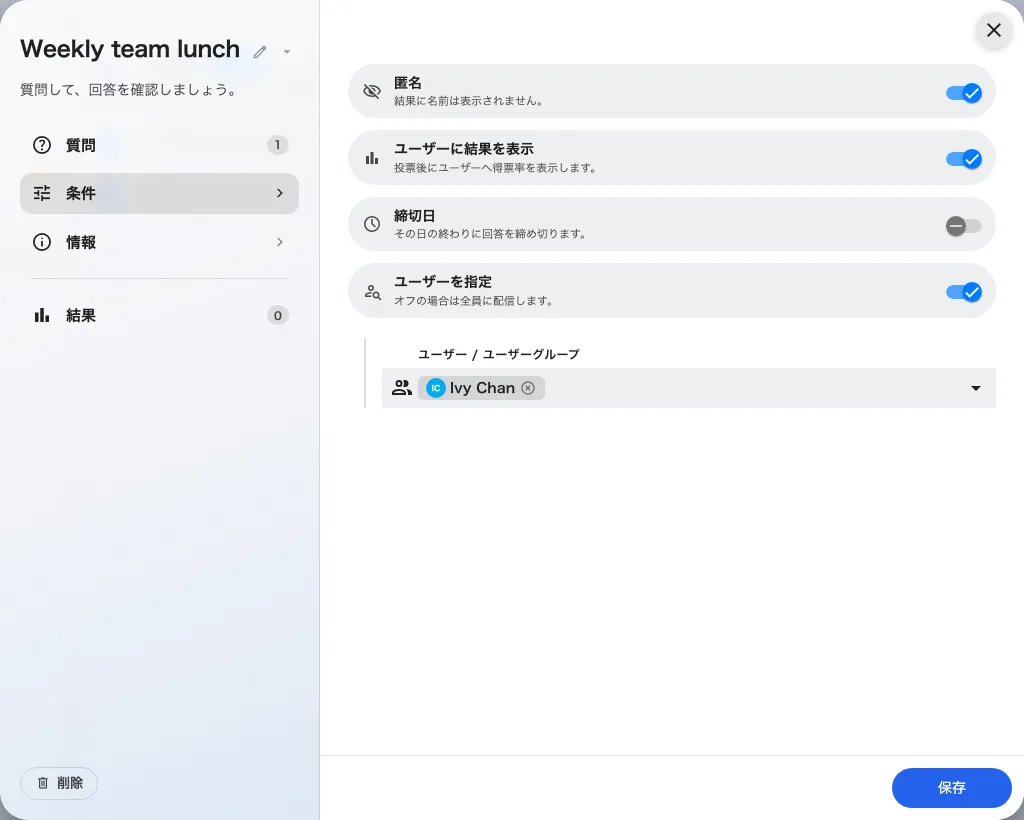
条件タブで対象者、匿名設定、締切日を指定する画面。