

アプリと画面にお知らせを出す
文面を書き、誰にいつまで見せるかを決め、届いたことを確かめるまで—— アプリ、通知、そして画面の三か所で。
お知らせは一画面で終わります。考えることのほとんどは手順 3 にあります。
1. お知らせ一覧を開く
ブロードキャスト › お知らせ で 追加 を選びます。
お知らせを開く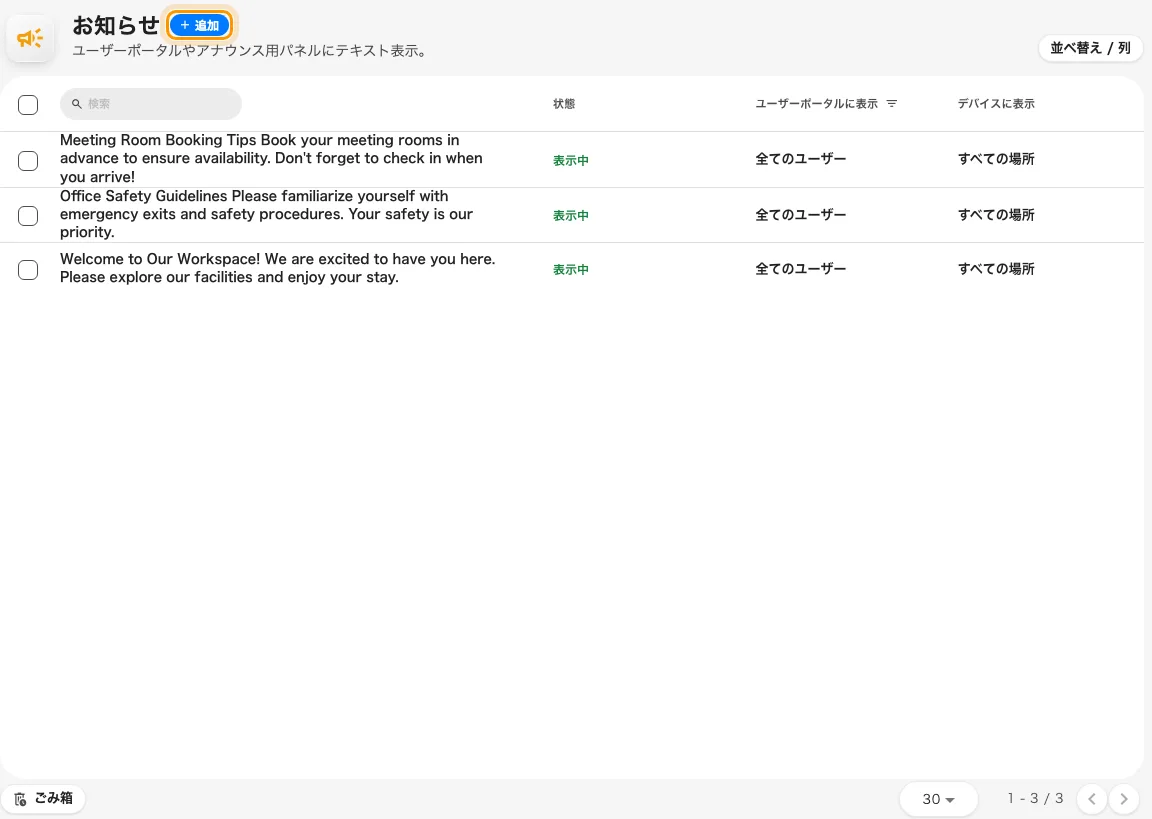
お知らせ一覧。追加はタイトルの横にあります。
2. 文面を書く
ダイアログは 内容 から始まります。リッチテキストの入力欄が一つと、スイッチが一つだけです。
要点は一行目に。 件名の欄はなく、一行目がお知らせを小さく表示するすべての場所——アプリのホーム画面のカード、看板のタイル——で見出しとして使われます。「金曜日 B号エレベーター停止」は見出しですが、「平素より…」は見出しではありません。
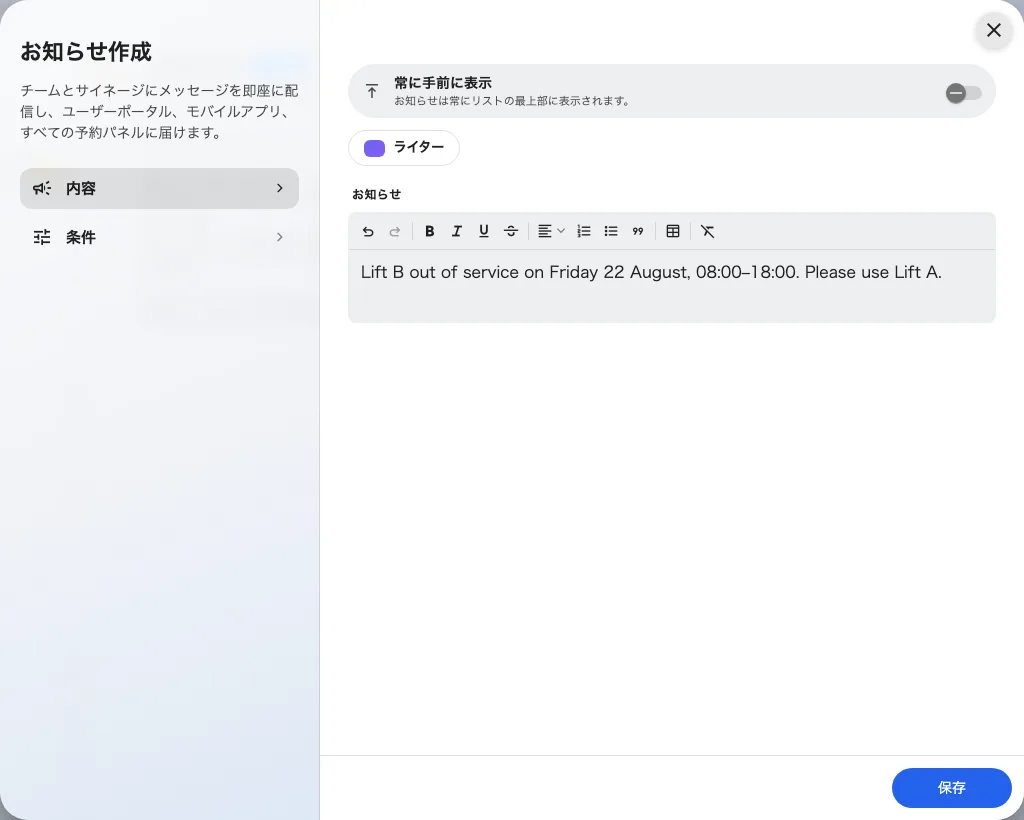
内容:お知らせ本文と、その上の常に手前に表示。
常に手前に表示 は、掲示している間ほかより上に置きたいお知らせにだけ使ってください。順番を変えるだけで、掲示の寿命は変わりません。すべてのお知らせに付ければ何の意味もなくなります。
AI ライター が使えるなら、短い指示から文面の下書きを作ってくれます。保存する前に必ず読んでください——あくまで出発点であり、一行目が見出しとして成立している必要があるのは同じです。
3. 誰にいつまで見せるかを決める
条件 を開きます。二つのレーンが横に並び、その下にスケジュールがあります——そして初期値は多くの人が思うものとは違います。
ユーザーサイト はアプリに掲示し、対象の人に通知します。受信者 は 全員 から始まり、これはアカウントを持つ全員という意味です。ユーザーやグループを選ぶには 指定 を選びます。
デバイス は予約パネルとサイネージに掲示します。場所 は すべて から始まり、これはすべての画面という意味です。絞るには 指定 を選び、ビルまたはフロアを追加 に入力して選びます。ビルのチップには 全てのフロア と出て、フロアのチップにはそのビルの名前が付きます。
スケジュール は表示される期間を区切ります。常時 か 日付 かです。期間は両端を入れてください。開始だけ、あるいは終了だけの期間はずっと表示されます。常時 は常設の掲示には正しく、特定の日についての掲示には間違っています。
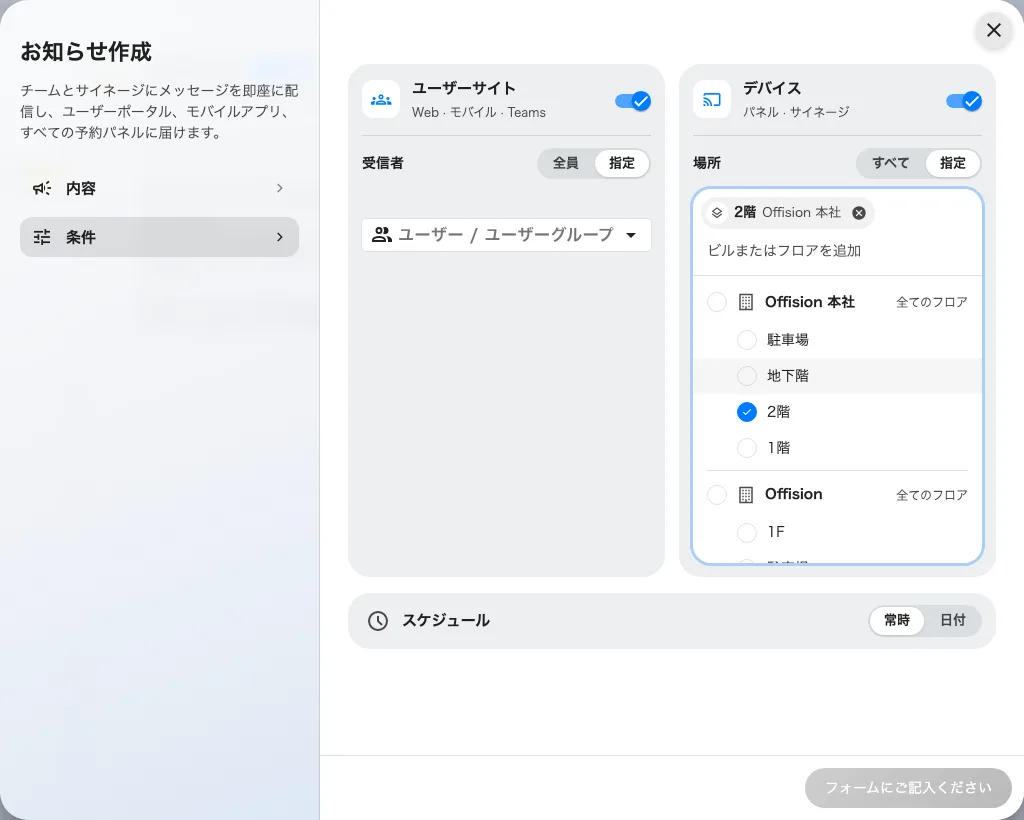
条件。両方のレーンを指定にして、フロアを一つ選んだところ。
保存 を選びます。期間がまだ始まっていなければ、その時が来るまで何も起きません——それが期間を設ける目的です。
4. 届いたことを確かめる
三つの場所すべてを確認してください。それぞれ独立して失敗します。
アプリで。 対象になっている人として Offision アプリを開きます。ホーム画面に未読ドット付きで現れ、手前に表示されたものが先に並びます。
通知として。 同じ人の通知一覧に行が増え、サインインしているものにプッシュが届きます。何も見ていない人に届くのはこの経路です。
画面で。 指定した画面の前を通るか、指定したフロアの予約パネルを開きます。アプリには出ているのに画面にないなら、原因はほぼ必ずデバイス自身の所在地です——アプリには出るのに画面に出ないを参照してください。