

お知らせを出したのに誰も見ていない
管理側の一覧には正しく並んでいるのに、届いていないと言われる。原因は六つ。当たりであることが多い順に並べています。
この一覧を上から追う前に、お知らせを開いて 条件 ページを読んでください——六つのうち五つはそこに見えており、残る一つは時計の問題です。
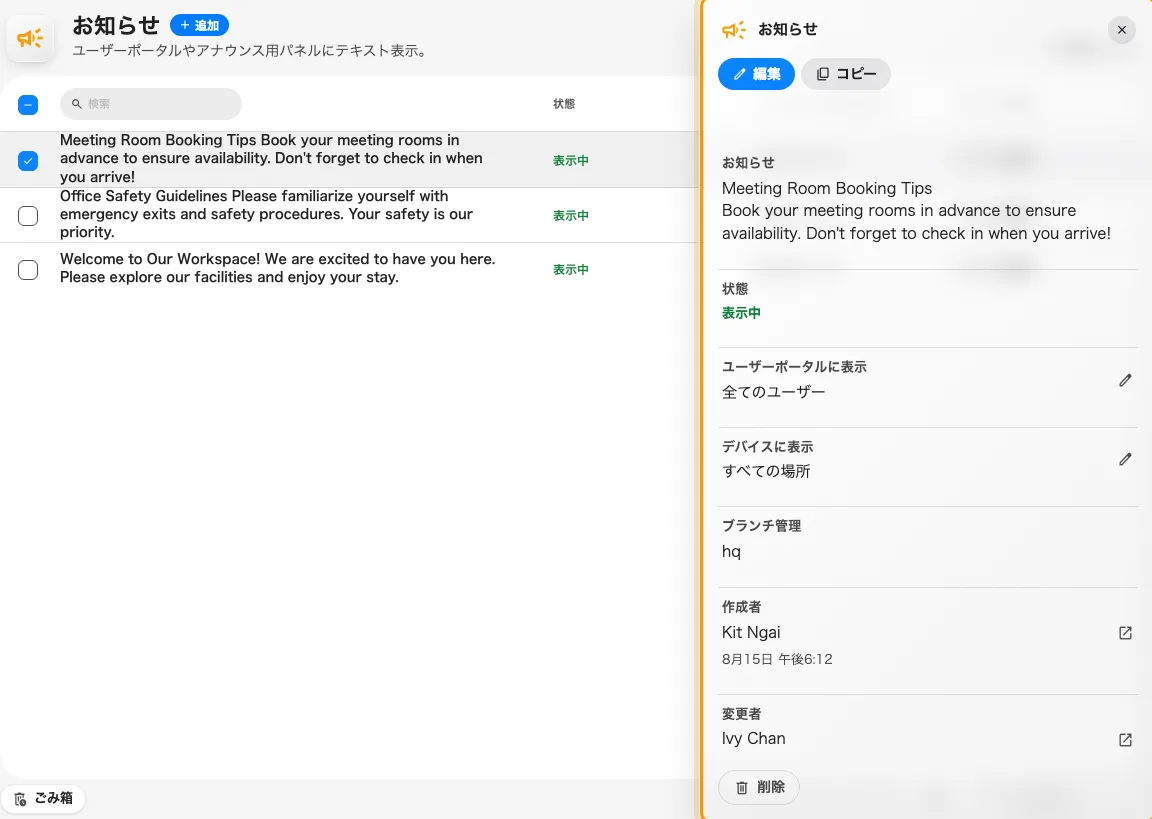
行を選ぶと詳細パネルが開き、編集画面を開かずに相手と期間が確認できます。
ユーザーサイトがオフ
最も多いこの機能のアプリ側全体を一つのスイッチが握っています。アプリ内の掲示、通知一覧の行、プッシュのすべてです。ユーザーサイト がオフなら、それは画面専用のお知らせであり、アプリで誰にも届かないのは設定どおりです。
管理側の一覧では完璧に見えるお知らせでこれが圧倒的に多いのは、一覧の ユーザーポータルに表示 列が絞り込みのように見えて読み飛ばされやすいからです。
お知らせを開き、条件 へ進んで、ユーザーサイト レーンのスイッチを確認してください。
お知らせを開く絞り込まれていて、訴えている人が対象に入っていない
最も多い受信者 が 指定 なら、下に指定したユーザーとグループにしか届きません。それ以外には届かず、代替もありません。
これが見た目ほど分かりやすくない理由が二つあります。
- グループはお知らせが出る時点で展開されます。 書いた時点ではありません。あとからグループに追加された人は、その瞬間メンバーではなかったので、さかのぼって通知されることはありません。
- 外されたグループ経由で対象だった人は、次のお知らせから静かに受け取らなくなります。
指定された一覧と、訴えている人を突き合わせてください。本当に全員向けなら 全員 を選びます——誰も選ばずに 指定 のままでは保存できないので、指定 が「全員」の代わりになることはありません。
期間がまだ始まっていない
よくあるスケジュール が 日付 で、その開始が未来にあるお知らせは、その時が来るまで表示も通知もされません。管理側の一覧では 今後の予定 と表示されるので、これが最も早い見分け方です。
これは意図された動作で——金曜に月曜のお知らせを書くための仕組みです——が、終了を区切るつもりで期間を設定し、開始をうっかり「明日」にしてしまった人が引っかかります。
同時に逆のケースも確認してください。終了が過ぎたものは 終了済み と表示され、期限切れのお知らせが遅れて通知されることはありません。
すでに一度通知され、そのあと編集された
よくある通知はお知らせ一件につき一度です。あとから編集すると画面とアプリの表示は更新されますが、二度目の通知は行きません。
つまりこの訴えが生まれる流れはこうです。お知らせを出し、間違いに気づき、直し、直したものが届いたと思い込む。届いていません。通知を受け取った人は全員が元の文面を受け取っており、それ以降アプリを開いていない人は、開いたときに初めて訂正を見ます。
訂正を見てほしいなら、古いものを編集するのではなく新しいお知らせを出してください。
まだ五分経っていない
まれお知らせは保存した瞬間に通知されるわけではありません。数分ごとの処理が新たに有効になったお知らせを拾うため、アプリでは読めるのに——アプリの表示はその場で読まれます——通知はまだ出ていない、ということがあります。
障害と判断する前に五分待ってください。それでも何も届かないなら、原因は他のどれかです。
見ている場所で通知がオフになっている
まれお知らせがその人の通知一覧にあるのにポップアップを見ていないだけなら、配信は成功していて最後の一歩だけが失敗しています。その一歩は Offision の外です。
- ブラウザ — Offision のサイトに対して通知が許可されている必要があります。一度も尋ねられていない、あるいは拒否したブラウザには何も出ません。
- スマートフォン — モバイルアプリに通知の権限が必要で、登録が有効なうちにサインインしている必要があります。
- Teams — Teams 経路にはテナント全体の接続設定が必要です。それがないと他の経路は動いたまま Teams だけが静かになります。
見分け方は冒頭のボックスのとおりです。行はあるのに、ポップアップがなかった。