

在看板上放內容
哪個小工具能放在哪裡、主畫面要播一樣還是輪流播好幾樣,以及是什麼讓看板在訪客抵達時 插播自己。
看板上的每一樣東西,都是在預覽裡點它才打開的。沒有一份要逐項看完的小工具清單,也沒有 要翻找的屬性面板:點你想改的那樣東西,右邊的側欄就變成它的設定。
開啟電子標牌看板有五種擺放位置
你點下去能挑到什麼,完全取決於你點的是哪裡,因為一欄長清單和一塊小方磚放不下同樣的 東西。
| 位置 | 形狀 | 用途 |
|---|---|---|
| 主畫面 | 大面積、可伸縮 | 這面螢幕真正要顯示的那一樣東西 |
| 側邊小工具 | 主畫面旁的直式欄位 | 沿著螢幕往下跑的清單——預約、訪客、公告 |
| 資訊卡片 | 固定 16:9 | 一眼看完的資訊——時鐘、天氣、摘要 |
| 操作按鈕 | 固定 3:4 方磚 | 一件可以按的事,或一組可以掃的碼 |
| 文字條 | 邊緣的細長條 | 橫向流過的文字 |
你的看板實際上有哪幾種,是版面的問題,不是內容的問題——請看 變更看板版面。
什麼能放在哪裡
預約與活動
| 小工具 | 可放在 |
|---|---|
| 預約清單 | 主畫面・側邊小工具・資訊卡片 |
| 資源日曆 | 主畫面 |
| 預約狀態 - 地圖 | 主畫面 |
| 資源清單 - 供預約 | 主畫面 |
| 今日活動清單 | 主畫面・側邊小工具 |
| 活動詳情 | 主畫面 |
| 預約狀態 - 摘要 | 資訊卡片 |
職場資料
| 小工具 | 可放在 |
|---|---|
| 支援請求列表 | 主畫面・側邊小工具・操作按鈕 |
| 服務請求列表 | 主畫面・側邊小工具・操作按鈕 |
| 佔用感測器資料 - 地圖 | 主畫面 |
| 路線指引二維碼 | 操作按鈕 |
環境與資訊
| 小工具 | 可放在 |
|---|---|
| 公告 | 主畫面・側邊小工具・資訊卡片・文字條 |
| 世界時鐘 | 主畫面・側邊小工具・資訊卡片 |
| 鐘 | 資訊卡片・操作按鈕 |
| 天氣 | 資訊卡片・操作按鈕 |
| 香港天氣 | 資訊卡片・操作按鈕 |
| 農曆日曆 | 資訊卡片 |
| 二維碼 | 操作按鈕 |
| RSS 文字 | 文字條 |
訪客
| 小工具 | 可放在 |
|---|---|
| 訪客歡迎 | 主畫面 |
| 訪客名單 | 主畫面・側邊小工具 |
| 訪客自助登記按鈕 | 主畫面・操作按鈕 |
| 訪客登記二維碼 | 操作按鈕 |
| Wi-Fi二維碼 | 操作按鈕 |
對講
| 小工具 | 可放在 |
|---|---|
| Offision 通話人員列表 | 主畫面・側邊小工具・資訊卡片・操作按鈕 |
| Teams phone呼叫人員清單(測試版) | 主畫面・側邊小工具・資訊卡片・操作按鈕 |
控制
| 小工具 | 可放在 |
|---|---|
| 房間控制二維碼 | 操作按鈕 |
| 開門按鈕 | 操作按鈕 |
| 語言選擇 | 操作按鈕 |
媒體
| 小工具 | 可放在 |
|---|---|
| 圖片 | 主畫面・資訊卡片・操作按鈕 |
| 影片 | 主畫面・資訊卡片 |
| YouTube | 主畫面・資訊卡片 |
| 播放清單 | 主畫面・資訊卡片 |
| HLS(HTTP 直播) | 主畫面・資訊卡片 |
| 網站 - iFrame | 主畫面・資訊卡片 |
| PDF播放 | 主畫面 |
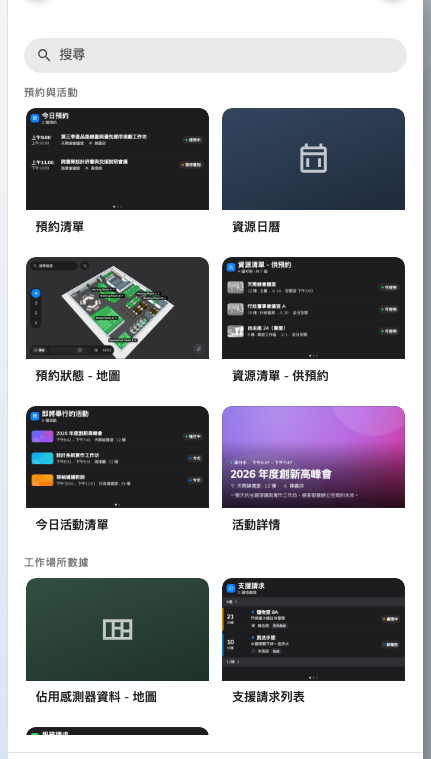
選擇器的分組和上表完全一致——而且只列出放得進你點的那個位置的項目。
主畫面有三種播法
點一下主畫面,側欄最上面就是內容模式。
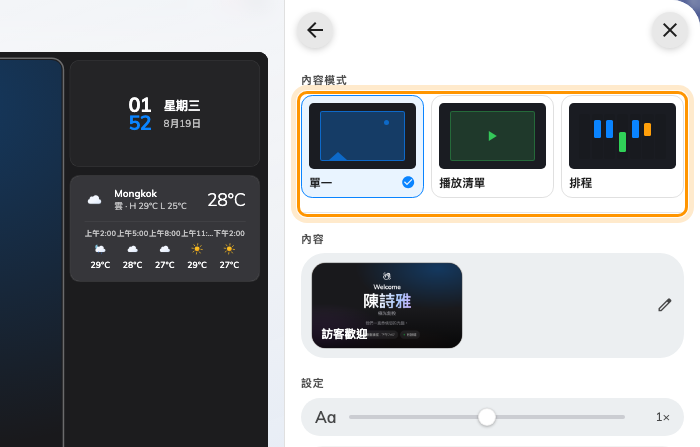
單一、播放清單與排程——主畫面的三種行為。
單一就是一個小工具,一直顯示。沒有場景清單,也沒有計時器:小工具自己的設定就在這一 頁編輯,上方那一列內容同時也是換成另一個小工具的入口。
播放清單會輪流。每一項是一個場景,場景用拖曳排序,每一個都有以秒計的顯示 秒數——留空就用看板預設的 20 秒。列上的眼睛圖示可以關掉某個場景而不刪除它,季節性的 公告可以先擱著,明年不必重做。影片或幻燈片不會被中途切斷:播放類的小工具會在自己播完 之後才讓清單前進。
排程則以一週為單位。你不是排一個輪播,而是把區塊拖到週曆格線上,每個區塊指定那段 時間要顯示哪個小工具——中午是餐廳菜單、早上是歡迎畫面、週六換別的。
三者之間切換不會丟掉任何東西。主畫面在單一模式時,播放清單只是睡著,回來時原封不動, 排程也一樣。
插播:看板插播自己的時候
插播不是另一個場景。只要它有話要說,就會整個取代主畫面正在播的內容,說完再交還。
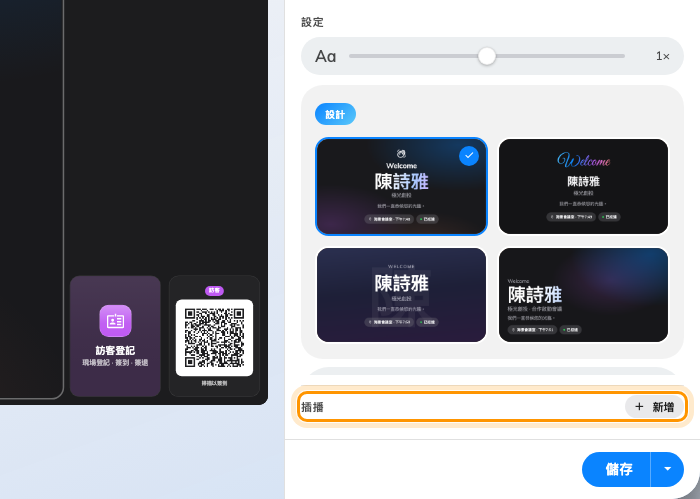
插播區塊:只列出已開啟的,要多開一個就用「新增」。
一共三個,兩個同時到期時,排在這份清單上面的那個勝出:
| 插播 | 何時出現 | 預設 |
|---|---|---|
| 訪客歡迎 | 有人簽到,或即將到訪 | — |
| 活動即將開始 | 活動快要開始 | 提前 15 分鐘 |
| 預約即將開始 | 預約快要開始 | 提前 5 分鐘 |
中間那兩個的命名和多數人的直覺相反:活動指的是活動模組裡的活動,預約指的是 會議室預約。
清單上只會出現已開啟的插播——被列出來本身就代表已啟用。標題列上的新增會開啟 另一個並直接進入它的頁面;插播頁最下方的移除會關掉它,同時保留設定供日後再開。 除此之外沒有別的開關。
訪客歡迎的兩個設定,幾乎決定了一面接待螢幕的全部行為。顯示對象在已簽到的訪客與 預約時間前後即將到訪的訪客之間選擇——櫃檯後方的螢幕通常要前者,門口的螢幕要後者。 迎接對象則在「這面螢幕所屬建築裡的每一次簽到」與「只有掃了這面螢幕自己的 QR 碼 的訪客」之間選擇。
作用在整塊看板的設定
側欄的第一頁——它開啟時停在的那一頁,也是 ← 永遠會回到的那一頁——是看板本身,而不是 上面的任何東西。
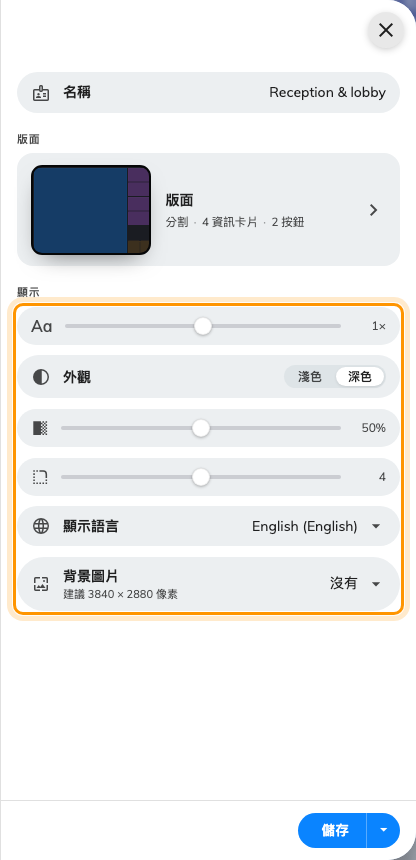
這裡的每一項都同時作用在所有小工具上。
| 設定 | 做什麼 | 何時要改 |
|---|---|---|
| 名稱 | 它在清單與設備精靈裡的稱呼 | 立刻改。新看板沿用建立時的用途名稱,做到第三個就分不出來了 |
| 字體大小 | 一次縮放看板上所有文字,從一半到 2.5 倍 | 螢幕比它的尺寸級距所假設的更遠或更近時。媒體類小工具會忽略它——影片裡的東西不會跟著字級走 |
| 外觀 | 淺色或深色 | 明亮的大堂,或必須配合牆面的螢幕 |
| 小工具背景 | 小工具底板的實心程度,從全透明到不透明 | 背景圖片透出來太多或太少時。兩個地圖類小工具會忽略它 |
| 圓角 | 底板的圓角程度,從方角到完全圓角 | 要配合硬體本身的邊框時 |
| 顯示語言 | 看板呈現的語言 | 螢幕面對的觀眾和主控台的語言不同時 |
| 背景圖片 | 墊在所有東西後面的圖片 | 要在大堂螢幕上呈現品牌時。請用建議的像素尺寸,否則會被縮放 |
其中有兩列只有圖示和數值,沒有文字標籤——外觀正下方那條滑桿是小工具背景,再下面 那條是圓角。其餘每一項都有名稱。
任何單一小工具都可以在自己的設定頁上,於此之上再覆寫字體大小,適合某一張卡片裝著長 清單、其他都是大標題的看板。
這些設定不決定的事
- 到底有哪些擺放位置。 幾張卡片、要不要側邊欄、它靠哪一邊——全部屬於版面,在 變更看板版面。
- 小工具實際顯示什麼。 預約清單顯示存在的預約,訪客清單顯示已邀請的到訪。看板只 負責呈報,從不決定。
- 看板認為自己在哪裡。 需要位置的小工具讀的是設備的位置,不是看板的——請看 建立數位看板並顯示在螢幕上。