

建立數位看板並顯示在螢幕上
看板是一份設計,不是一台螢幕,它不屬於任何房間或建築。如何建立、放內容、儲存, 再把播放它的硬體接上。
看板不屬於任何房間,也不屬於任何建築。它是一份設計——一個歡迎畫面、一張空間狀態圖、 一段循環播放的影片——同一份設計可以放到公司裡的每一面螢幕上。硬體是另一筆記錄, 而知道自己站在哪裡的,是硬體。
所以建立看板時,從頭到尾不會問你它是給哪個房間的。它問的是螢幕:多大、什麼形狀、 有沒有人碰得到。
1. 建立看板
前往數位看板 › 內容,選擇新增。
開啟電子標牌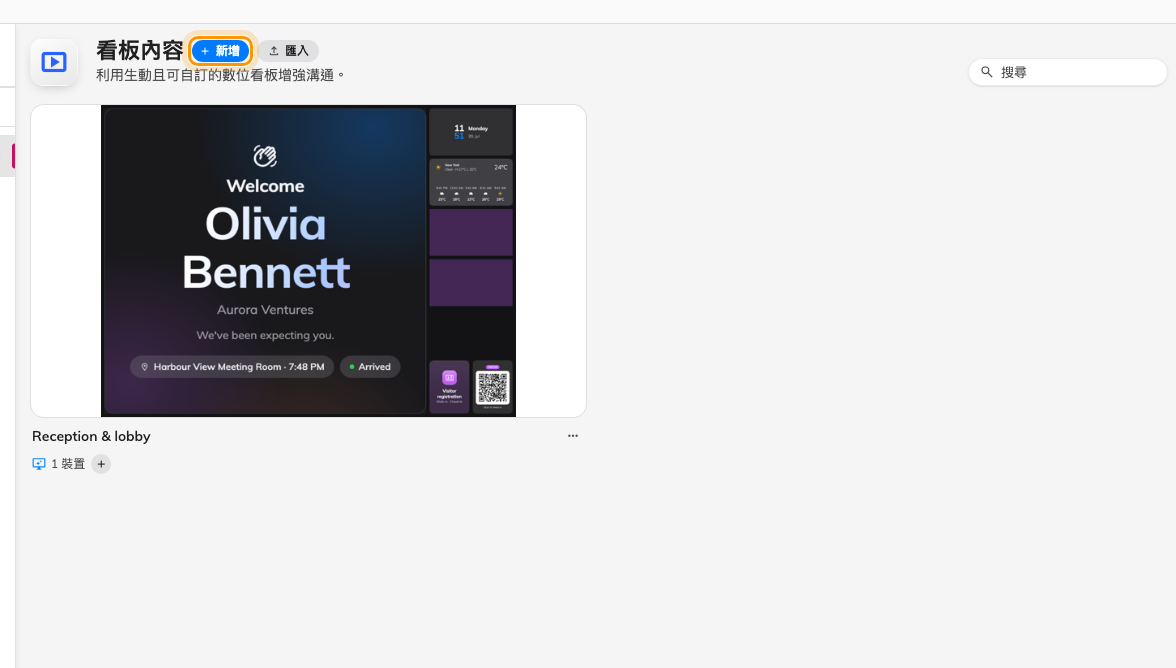
數位看板內容清單,以及開始建立新看板的按鈕。
精靈只問兩件事。第一件是這面螢幕要做什麼:
| 用途 | 一開始就替你放好的內容 |
|---|---|
| 接待處與大堂 | 歡迎畫面、自助服務按鈕、現場登記 QR 碼 |
| 樓層顯示 | 房間地圖與今天的預約 |
| 公司資訊 | 影片與公告 |
| 無線投影待機畫面 | 投影畫面,旁邊配上行程 |
| 服務管理面板 | 服務要求與工作項目 |
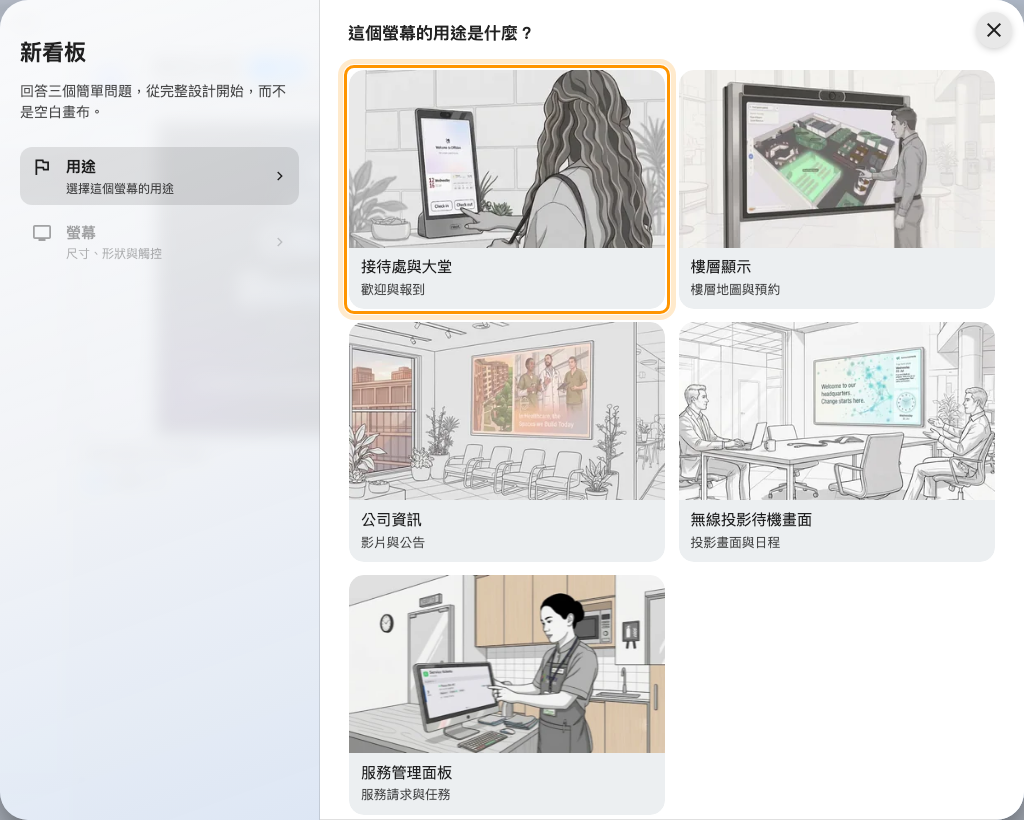
五個用途中的第一個:接待與大堂。
選一個就直接進到下一步——沒有「繼續」按鈕。用途的名稱同時會成為看板的名稱,稍後可以改。
2. 描述這面螢幕
第二個問題是硬體:上方是方向與觸控螢幕,下方是實體尺寸與形狀。
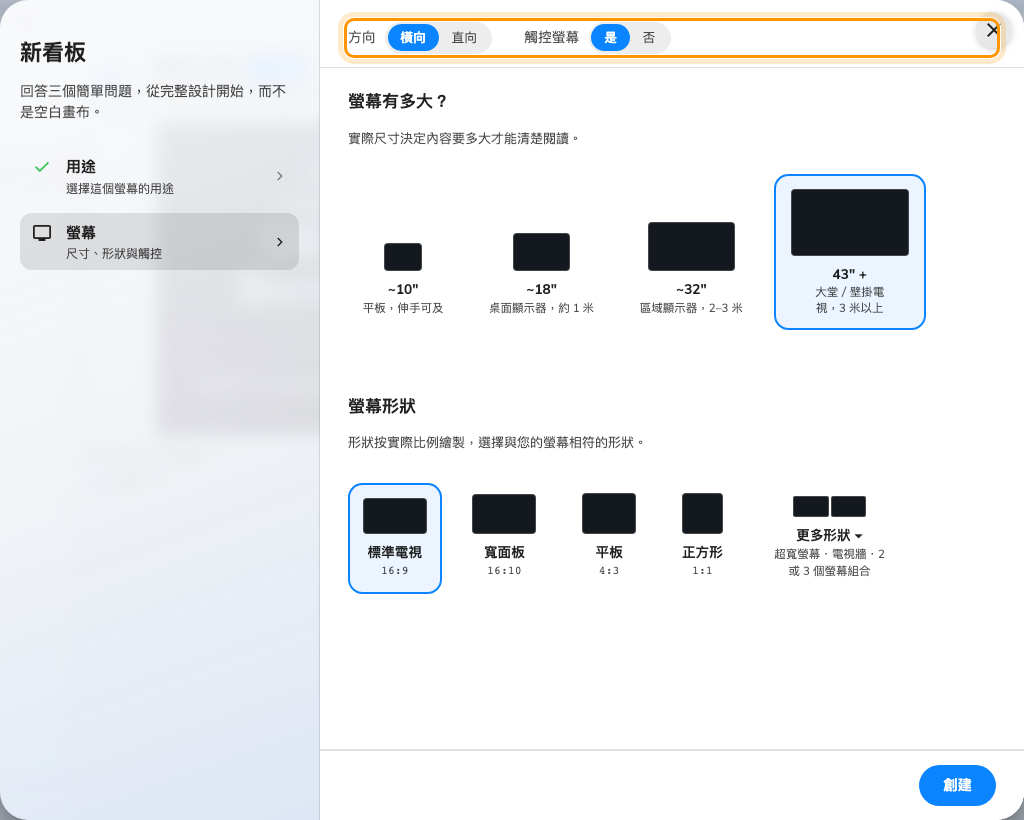
方向與觸控決定看板的形狀,尺寸則決定上面的字要多大。
尺寸以英吋計算,不是像素,而且它不是裝飾——它決定文字必須多大才看得清楚。每個選項
都寫出它假設的觀看距離:~10" 是手臂長度內的平板,~18" 是一公尺外的桌上顯示器,
~32" 是兩三公尺外的區域顯示器,43" + 是三公尺以上的大堂牆面。
螢幕形狀按實際比例繪製——標準電視(16:9)、寬螢幕面板(16:10)、 平板(4:3)、方形(1:1)。下方的更多形狀還有超寬與電視牆的形狀,包含把兩面 或三面螢幕併成一塊畫布。
觸控螢幕是最容易答錯的一題。當看板被告知沒有觸控時,用來按的小工具會被隱藏, 而不是顯示出來卻按不動;訪客自助登記按鈕則會安靜地換成登記 QR 碼——沒有人按得到的 按鈕,放著沒有意義。老實回答,否則你會花上一段時間找你的按鈕跑去哪了。
這些答案沒有一個是定案。四項稍後都會移到編輯器的螢幕頁,看板會自己重新排好, 所以為 10 吋平板畫的設計,之後可以直接放大到 43 吋的牆面,不必重來。
選擇創建,看板就會在編輯器中開啟。
3. 認識兩個操作面
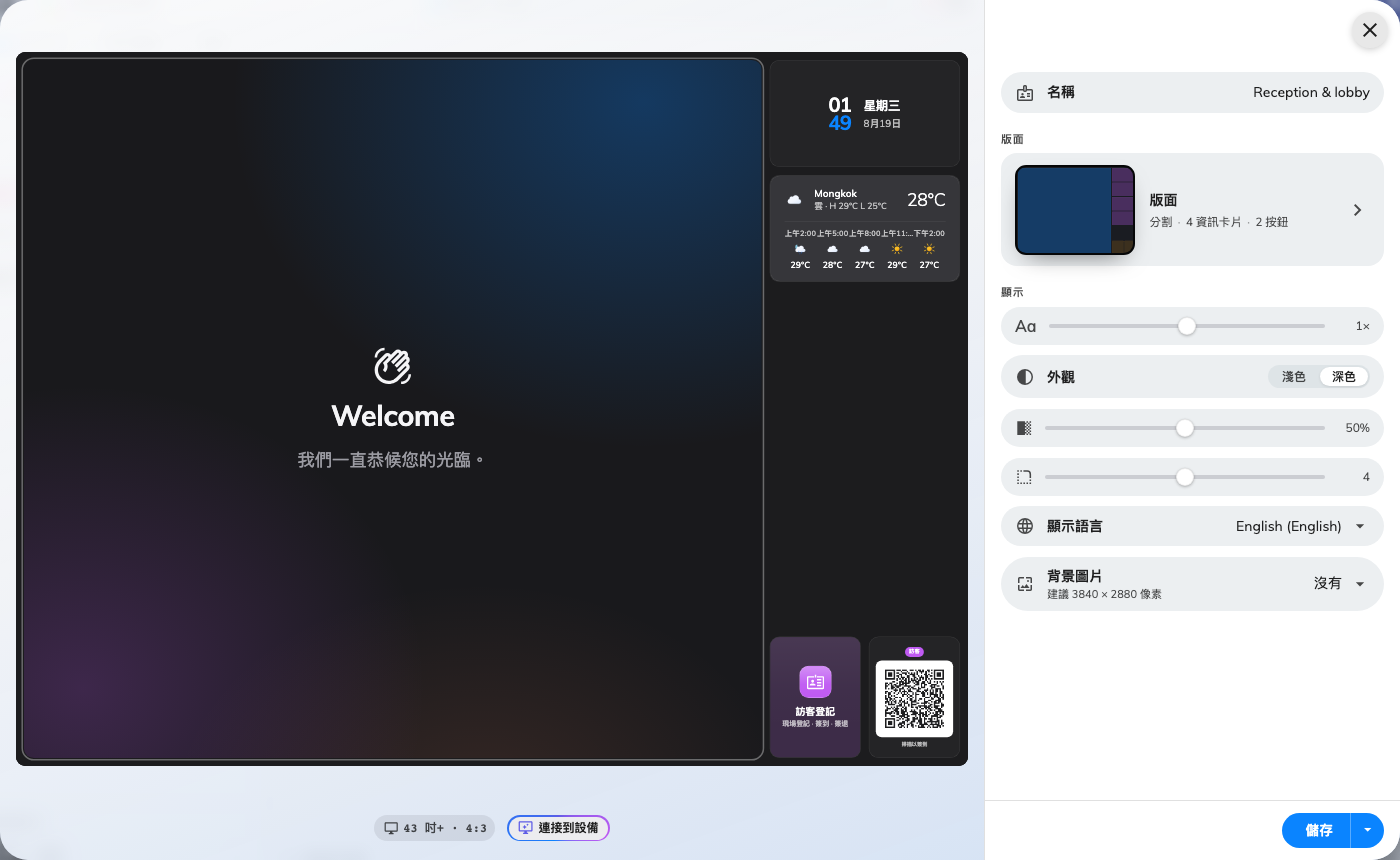
左邊是看板實際的樣子,右邊是你最後點到的那樣東西的設定。
編輯器左邊是即時的看板,右邊是會滑動的側欄,而要改任何東西,方式剛好只有兩種:
- 在預覽裡點那個部分,改的是裡面放什麼。大面積的區塊、每一張卡片、每一顆按鈕 ——點下去就會在側欄開啟它的設定。這整件事就是 在看板上放內容。
- 在側欄開啟版面頁,改的是有哪些部分。幾張卡片、主畫面旁邊要不要一欄清單、 它靠哪一邊。請看變更看板版面。
側欄的第一頁是看板本身的設定,上面每一項都作用在整塊看板,而不是某一個小工具: 名稱、字體大小、外觀、小工具背景、圓角、顯示語言與背景圖片。 先取一個看得出它會放在哪裡的名稱——它帶著的用途名稱,到你做第三個看板時就分不出來了。
4. 放點東西上去
點預覽裡最大的那塊區域——主畫面——然後挑一個小工具。預約清單、房間地圖、影片、 網站、歡迎畫面:能挑什麼取決於你點的是哪裡,因為一欄長長的清單和一塊小方磚放不下 同樣的東西。
這篇文章到這裡為止。哪個小工具能放在哪裡、如何輪流播放好幾樣、以及訪客抵達時如何 插播,全都在在看板上放內容。
5. 儲存
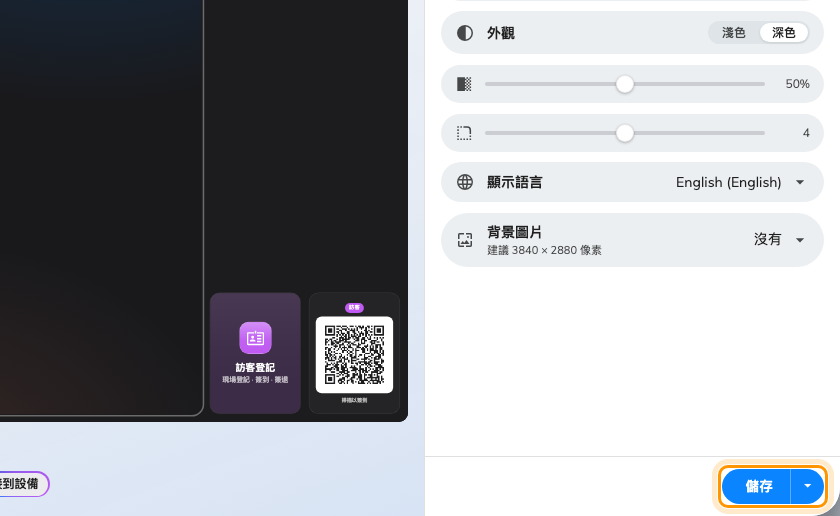
側欄每一頁都有的儲存控制項。
側欄底部的按鈕分成兩半。左半邊儲存後留在原地——它會閃一下已儲存再變回藍色。旁邊 的小箭頭提供保存並關閉。
按下去之前什麼都不會寫入。角落的 ✕ 會在丟掉未儲存的內容前先問你,而點編輯器外面或按 Esc 都不會關閉它。
6. 接上螢幕
看板目前還沒有顯示在任何地方。到這裡為止,你做的每一步都沒有碰到硬體。
去看螢幕本身:播放器應用程式正顯示一組六位數註冊碼。然後在主控台裡,按數位看板 › 內容中那張看板卡片上的 +,或前往設備 › 數位看板 › 設備選擇新增。
開啟電子標牌設備精靈問三件事,然後確認:
- 內容 — 這面螢幕要播的看板。
- 品牌 — 你要安裝的硬體。認證設備是 Offision 實際測試過的:BrightSign、 Crestron、Crestron AirMedia、Qbic、LG webOS、Microsoft Teams Rooms、Zoom Rooms 與 Neat。下方的其他設備涵蓋 iPad、Android 或 Windows 平板,以及用網頁檢視載入 播放器的第三方系統。每一格都有支援型號可以核對你手上的型號,也各自附上安裝 指引——請讀它,因為把 BrightSign 裝進播放器應用程式的步驟,和 Qbic 面板的不一樣。
- 連接 — 螢幕上那六個字元,輸入到六格欄位裡。打完最後一格會自動送出。
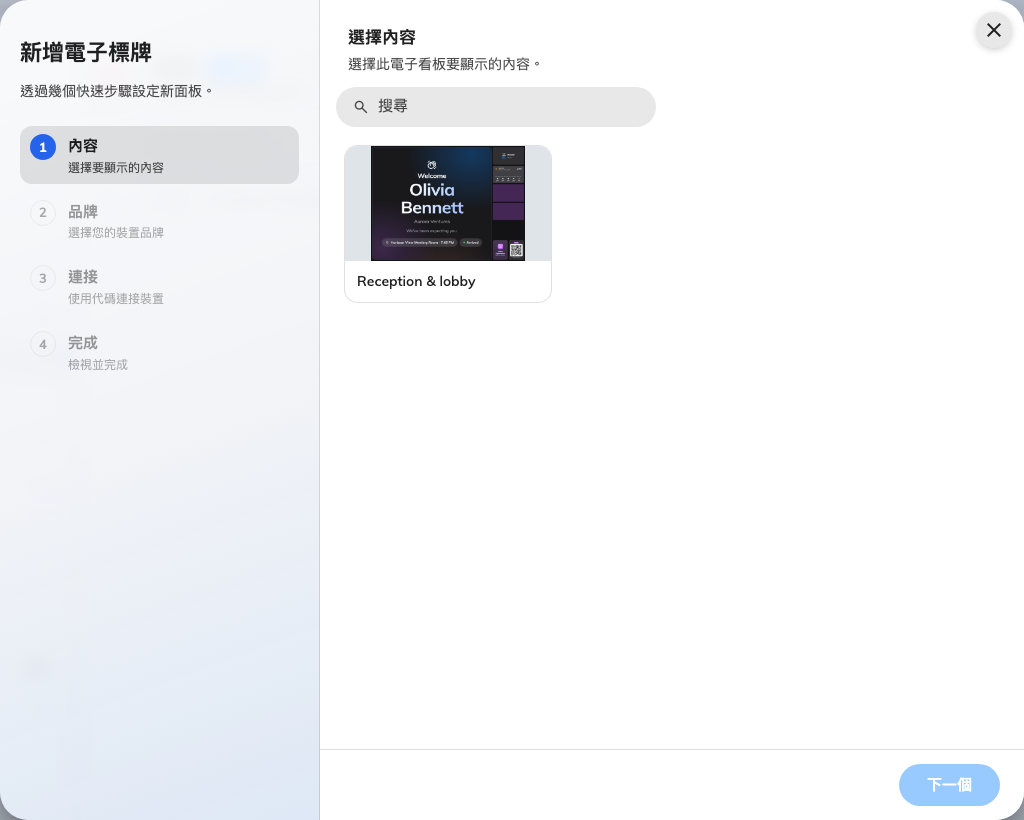
第一步:這面螢幕要播哪一塊看板。
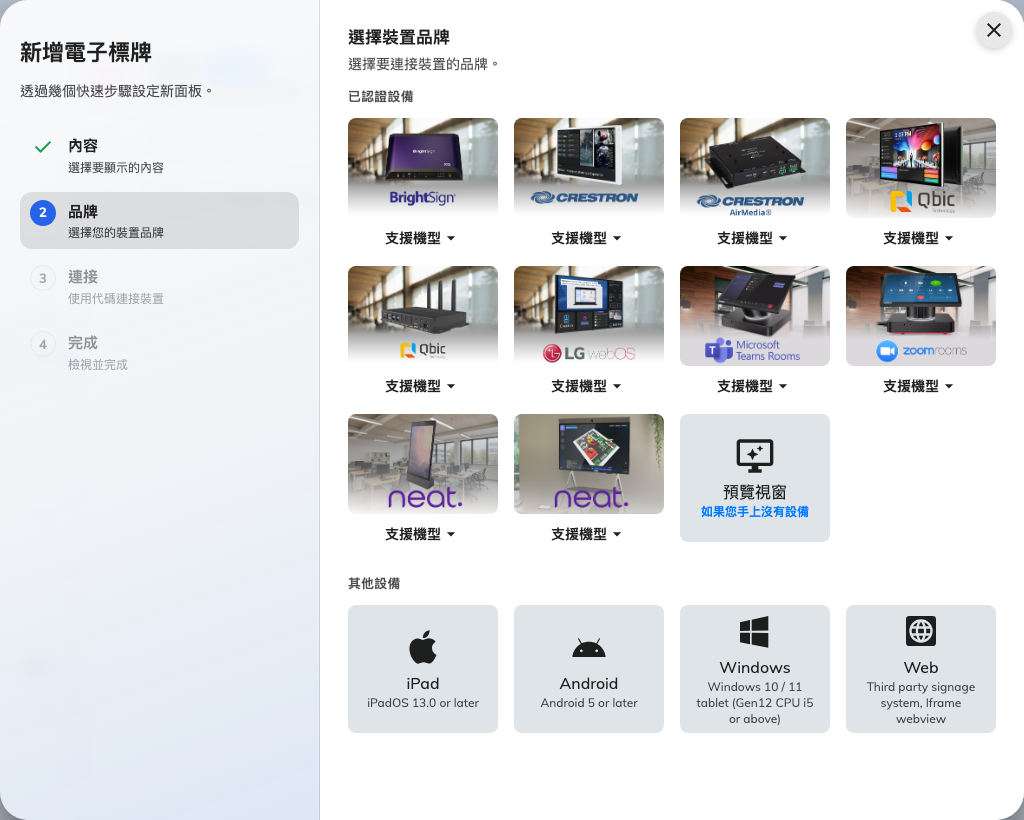
硬體,以及隨附的安裝指引。
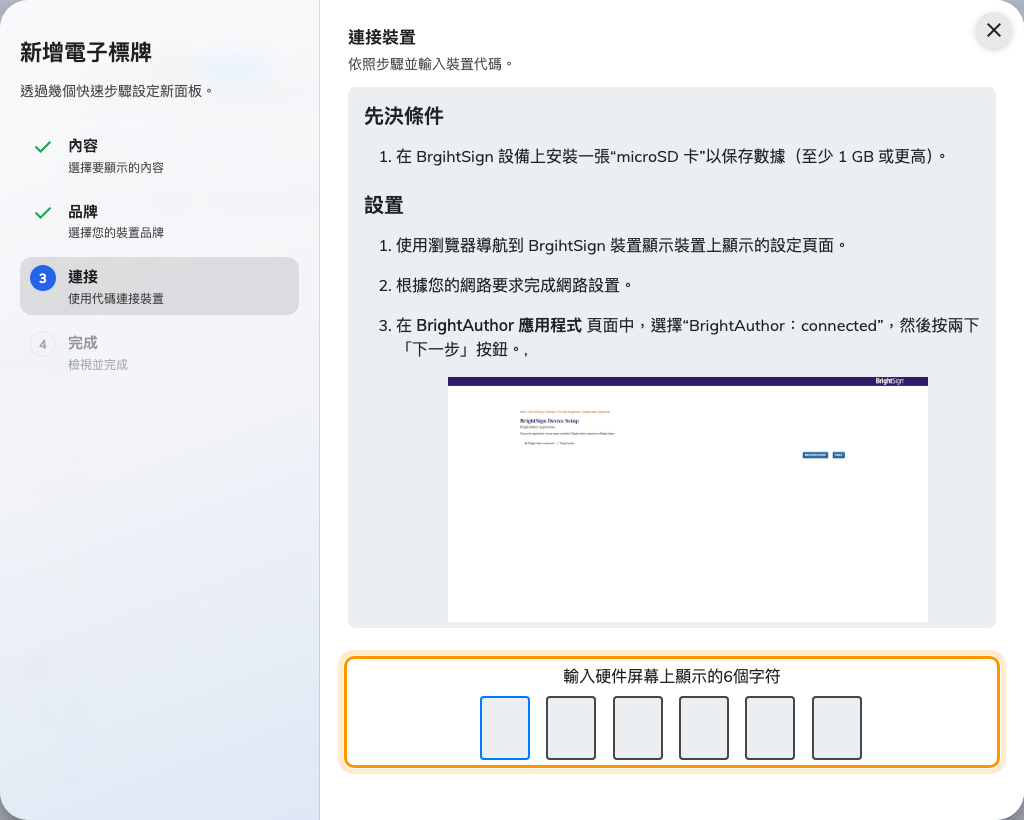
所選品牌的指引,以及登記這面螢幕的輸入欄。
代碼送出之前不會建立任何東西,所以從前兩步退出來不會留下痕跡。幾秒之內,螢幕就會停止 顯示代碼,開始顯示看板。一面螢幕只播一塊看板;一塊看板可以播在任意多面螢幕上。
如果代碼被拒絕,請重新去螢幕上讀一次,而不是重打你抄下來的那組——代碼掛在一條開啟的 連線上,所以中間睡著、重開機或斷過網的螢幕,現在顯示的已經是另一組了。
7. 給這面螢幕一個位置
精靈的最後一步提供設定位置,趁你還站在硬體旁邊時做掉最划算。
看板本身不帶任何位置,所以上面每一個需要位置的小工具——要迎接誰的訪客、要顯示哪一棟 建築的房間、從哪一層樓開始導引路線——讀的都是設備的位置。沒有位置的螢幕會退回「全部 建築」。它不會報錯,只是安靜地給出錯的答案。
回答方式有兩種。在樓層平面圖上點一個房間,螢幕就綁定到那個房間,適合放在房間裡或 房間門邊的螢幕。在樓層上落一個點,螢幕會有樓層和平面圖上的位置,但沒有房間,適合 大堂或走廊。
8. 確認它成功了
設備 › 螢幕監控會顯示每一面螢幕此刻實際播出的畫面。不必走回現場,這是確認看板 已經送達最快的方式。
接著在看板上改一點小東西、儲存,然後看螢幕跟上。只有這個檢查能同時證明配對、內容與 網路三件事都正常。
這篇文章不涵蓋
- 哪個小工具放在哪裡,以及如何輪流播放好幾樣 — 在看板上放內容。
- 改變看板本身的形狀 — 變更看板版面。
- 接待螢幕的特別之處,現場登記 QR 碼與設備位置需要比一般看板更小心 — 設定迎接訪客的大堂螢幕。
- 螢幕自己的設定。名稱、位置與連線都在設備上編輯,不在看板上,位置在設備 › 數位看板 › 設備。