

サイネージ看板を作って画面に映す
看板は画面そのものではなく設計図で、どの部屋にもどの建物にも属しません。作り方、 中身の置き方、保存の仕方、そしてそれを映すハードウェアの接続まで。
看板はどの部屋にもどの建物にも属しません。歓迎画面、空き状況マップ、繰り返し流れる 動画——それは設計図であり、同じものを社内のどの画面でも映せます。ハードウェアは別の 記録で、自分がどこに立っているかを知っているのはハードウェアのほうです。
看板を作るときにどの部屋のものかを一度も訊かれないのは、そのためです。訊かれるのは 画面のこと。どれくらいの大きさで、どんな形で、誰かが触れるかどうかです。
1. 看板を作る
サイネージ › コンテンツを開き、追加を選びます。
サイネージを開く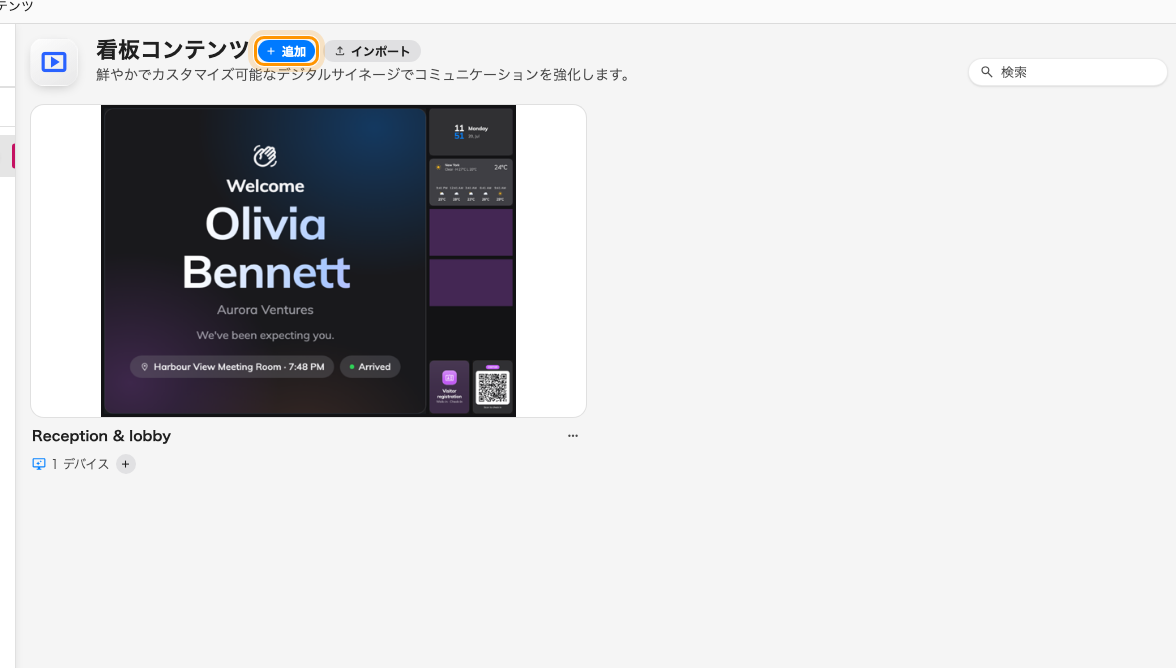
サイネージコンテンツの一覧と、新しい看板を作るボタン。
ウィザードが訊くのは 2 つです。最初は、その画面が何のためのものか。
| 用途 | 最初から入っているもの |
|---|---|
| 受付・ロビー | 歓迎画面、セルフサービスのボタン、ウォークイン用 QR コード |
| フロアディスプレイ | 部屋のマップと今日の予約 |
| 社内コミュニケーション | 動画とお知らせ |
| ワイヤレス共有の待機画面 | キャスト画面と、その横のスケジュール |
| サービス管理パネル | サービスリクエストとタスク |
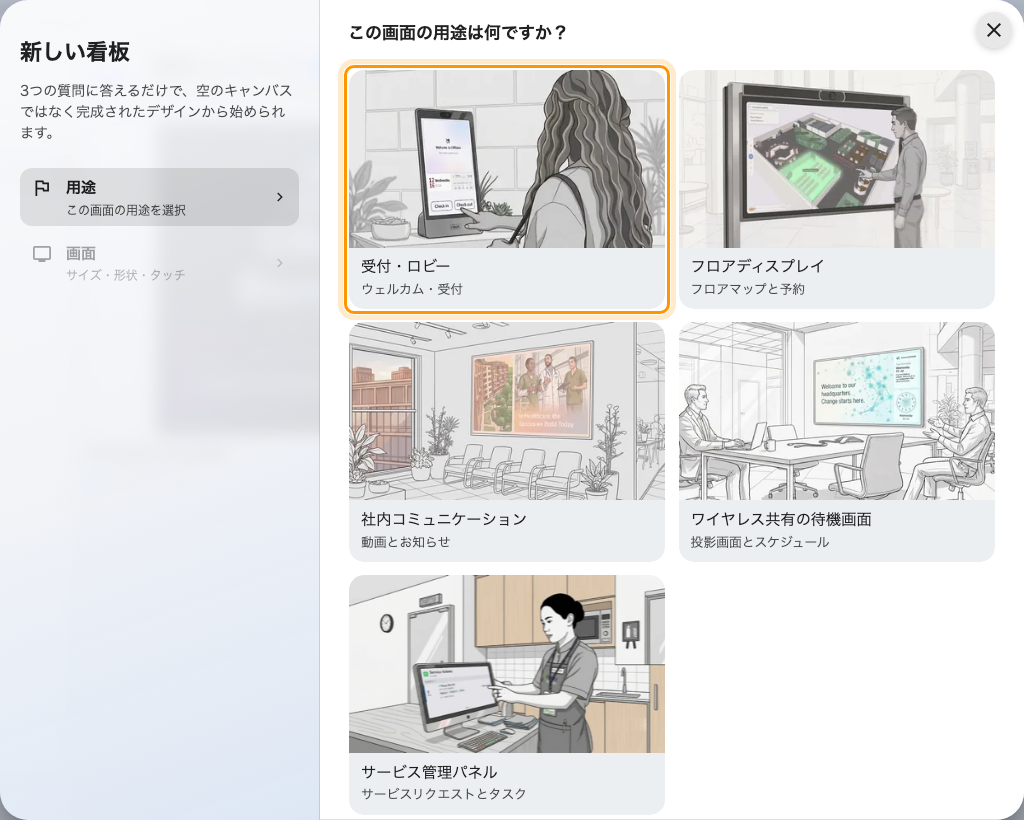
5 つの用途のうち先頭にある「受付・ロビー」。
ひとつ選ぶとそのまま次へ進みます——「続ける」ボタンはありません。選んだ用途の名前が そのまま看板の名前にもなりますが、これはすぐあとで変えられます。
2. 画面を伝える
2 つめの質問はハードウェアのことです。上に向きとタッチパネル、その下に物理的な 大きさと形状があります。
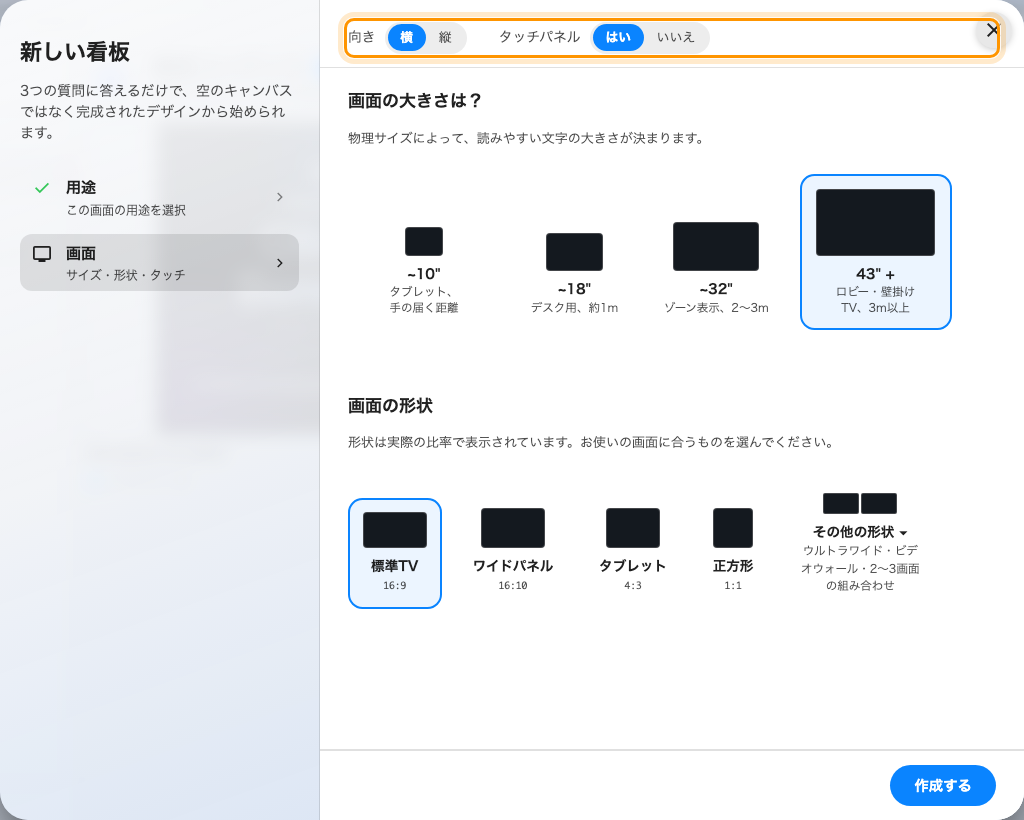
向きとタッチが看板の形を決め、大きさが文字の大きさを決める。
大きさはピクセルではなくインチで測ります。見た目の問題ではなく、文字をどれだけ
大きくしなければならないかを決める答えです。それぞれの選択肢に、想定している距離が
書かれています。~10" は腕の長さで見るタブレット、~18" は 1 m 先の卓上、~32" は
2〜3 m 先のゾーンディスプレイ、43" + は 3 m 以上先のロビーの壁面です。
画面の形状は実寸比で描かれています——標準TV(16:9)、ワイドパネル (16:10)、タブレット(4:3)、スクエア(1:1)。その下のその他の形状を開くと、 ウルトラワイドやビデオウォール——2 枚や 3 枚を 1 枚のキャンバスとして扱う形——が 現れます。
タッチパネルは間違えられやすい答えです。触れない画面では、押すためのウィジェットは 「表示されるが反応しない」ではなく隠れます。そして来訪者セルフサービスボタンは 黙ってウォークイン用 QR コードに置き換わります。押せないボタンを出しても意味が ないからです。正直に答えないと、ボタンがどこへ消えたのか探すことになります。
これらの答えはどれも確定ではありません。4 つともあとからエディタの画面ページに 移り、看板は自分で作り直します。10 インチのタブレット向けに描いた設計を、そのまま 43 インチの壁面まで広げられます。
作成するを選ぶと、看板がエディタで開きます。
3. 2 つの面を覚える
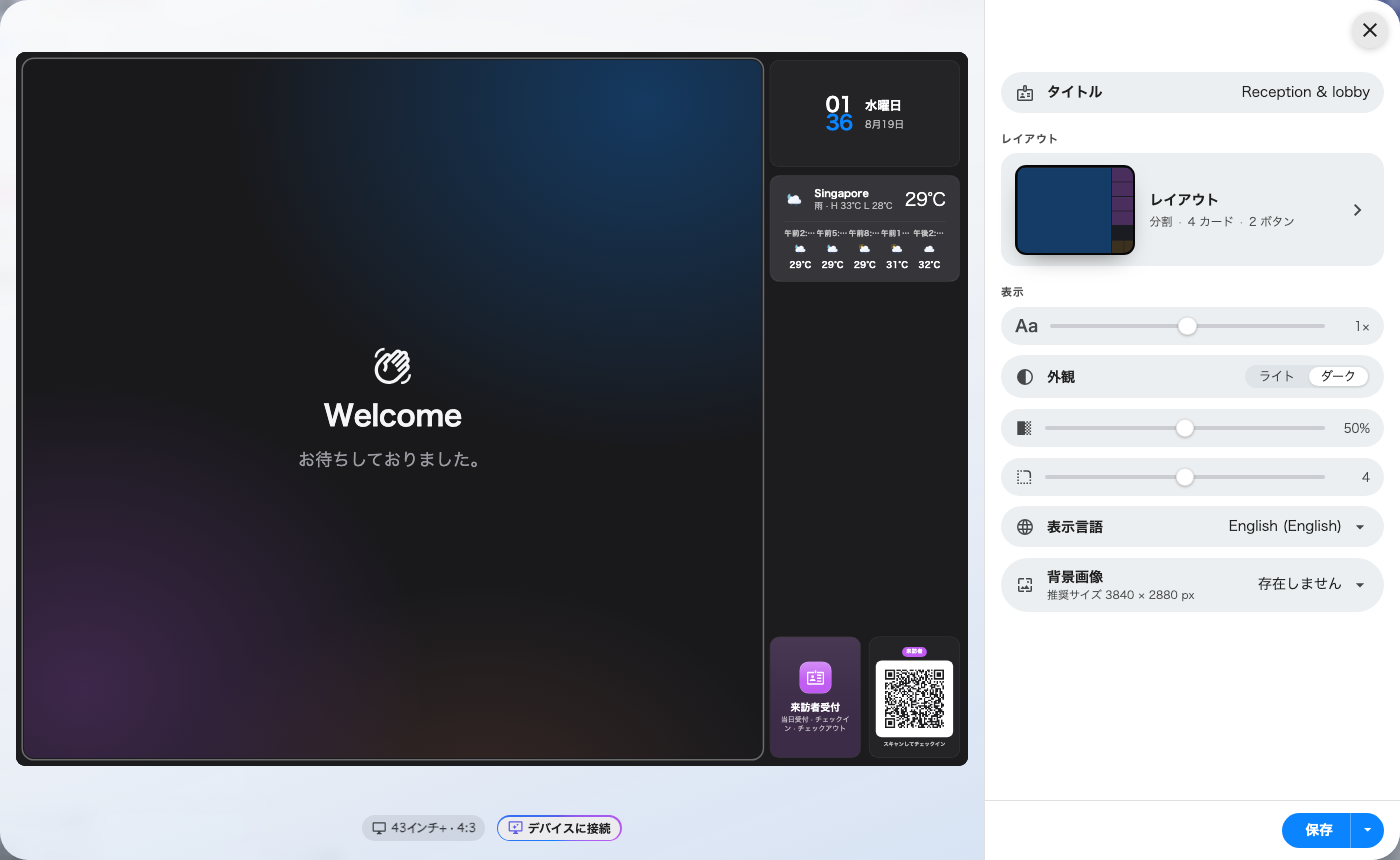
左は実際に映る看板、右は最後にクリックしたものの設定。
エディタは左がライブの看板、右がスライドするレールで、何かを変える方法はちょうど 2 つしかありません。
- プレビューの中でその部分をクリックすると、中身が変わります。大きな領域、 それぞれのカード、それぞれのボタン——クリックするとその設定がレールに開きます。 これがまるごと看板に中身を置くの内容です。
- レールでレイアウトページを開くと、どんな部分があるかが変わります。カードを いくつにするか、ステージの横に列を置くか、それをどちらの端に置くか。 看板のレイアウトを変えるを参照してください。
レールの最初のページは看板そのものの設定で、そこにあるものはすべて個々のウィジェット ではなく看板全体に効きます——タイトル、文字サイズ、外観、ウィジェットの背景、 角丸、表示言語、背景画像。用途の名前のままでは 3 つめを作るころには 見分けがつかなくなるので、どこに映すかがわかる名前を付けておきます。
4. 何かを置いてみる
プレビューのいちばん大きな領域——メインステージ——をクリックして、ウィジェットを 選びます。予約一覧、部屋のマップ、動画、ウェブサイト、歓迎画面。何が選べるかは どこをクリックしたかで決まります。縦長のリストと小さな正方形のタイルには、同じものは 入らないからです。
この記事はここまでです。どのウィジェットがどこに置けるか、複数を順番に流すこと、 来訪者が着いたときに割り込ませることは、すべて 看板に中身を置くにあります。
5. 保存する
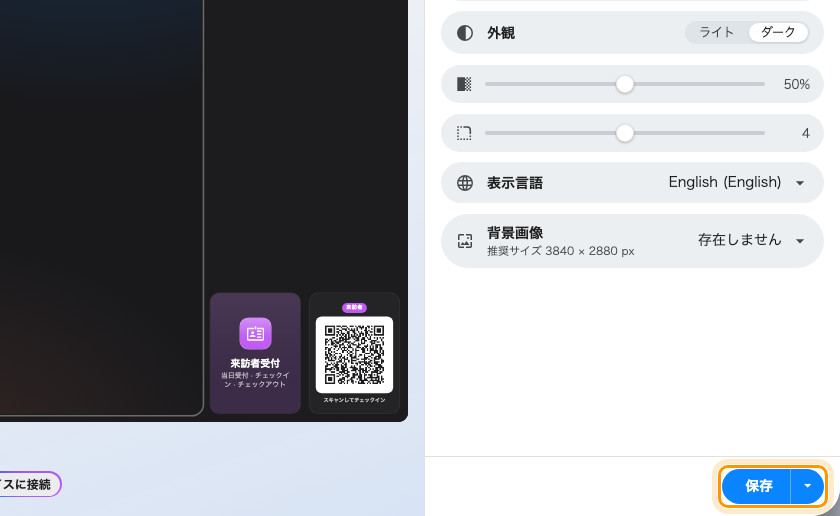
レールのどのページにも出ている保存のボタン。
レールの下端にあるボタンは 2 つに分かれています。左半分は保存してその場にとどまり、 保存しましたと一瞬光ってから青に戻ります。右の小さな矢印からは 保存して閉じますが選べます。
押すまで何も書き込まれません。角の ✕ は未保存の変更を捨てる前に確認しますし、 エディタの外側をクリックしても Esc を押しても閉じません。
6. 画面を接続する
看板はまだどこにも映っていません。ここまでにしたことはハードウェアに触れていません。
画面そのものを見てください。プレーヤーアプリが 6 文字の登録コードを表示して います。管理コンソールでは、サイネージ › コンテンツにあるその看板のカードの +を押すか、デバイス › サイネージ › デバイスを開いて追加を 選びます。
サイネージデバイスを開くウィザードは 3 つを尋ね、最後に結果を示します。
- コンテンツ — この画面が映す看板。
- ブランド — 設置するハードウェア。認証済みデバイスが Offision が実機で 検証しているものです。BrightSign、Crestron、Crestron AirMedia、Qbic、LG webOS、 Microsoft Teams Rooms、Zoom Rooms、Neat。その下のその他のデバイスは iPad、 Android や Windows のタブレット、ウェブビューでプレーヤーを開く他社システムを カバーします。各タイルには手元の型番を確かめる対応モデルと、そのブランド 専用の設置手引きが付いています。BrightSign の機器をプレーヤーアプリに入れる 手順と Qbic のパネルの手順は違うので、読んでください。
- 接続 — 画面に出ている 6 文字を、6 つの枠に入力します。最後の 1 文字で 自動的に送信されます。
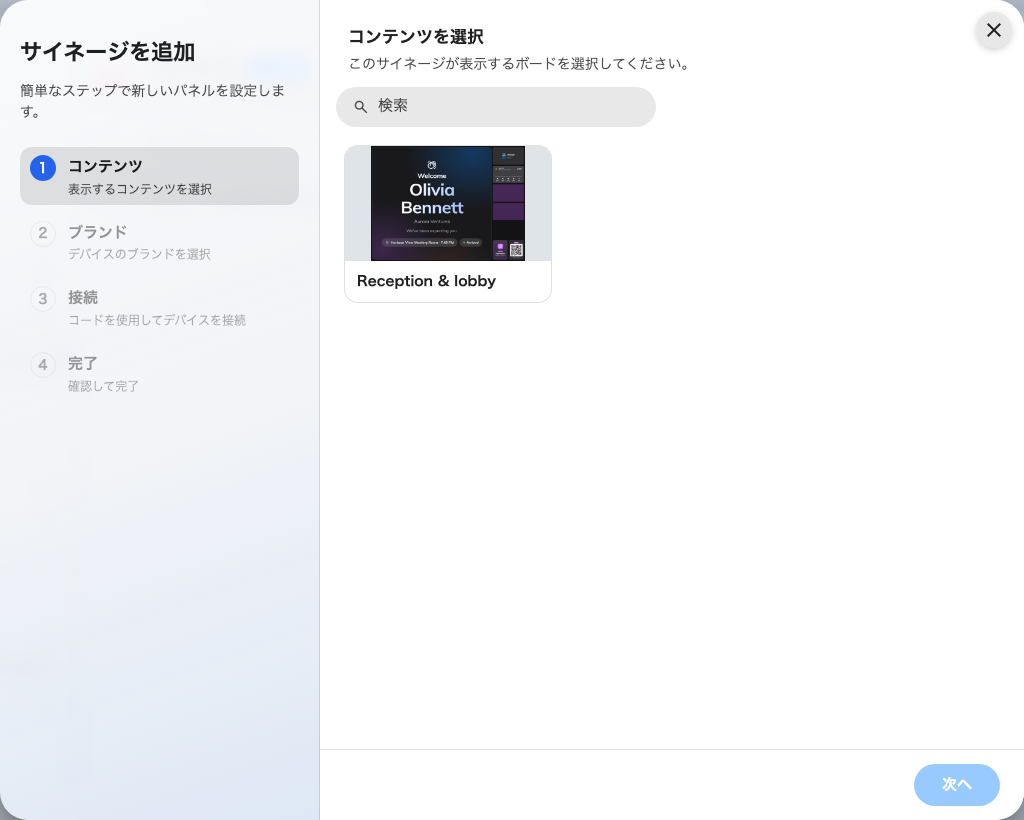
最初の手順。この画面がどの看板を映すかを選ぶ。
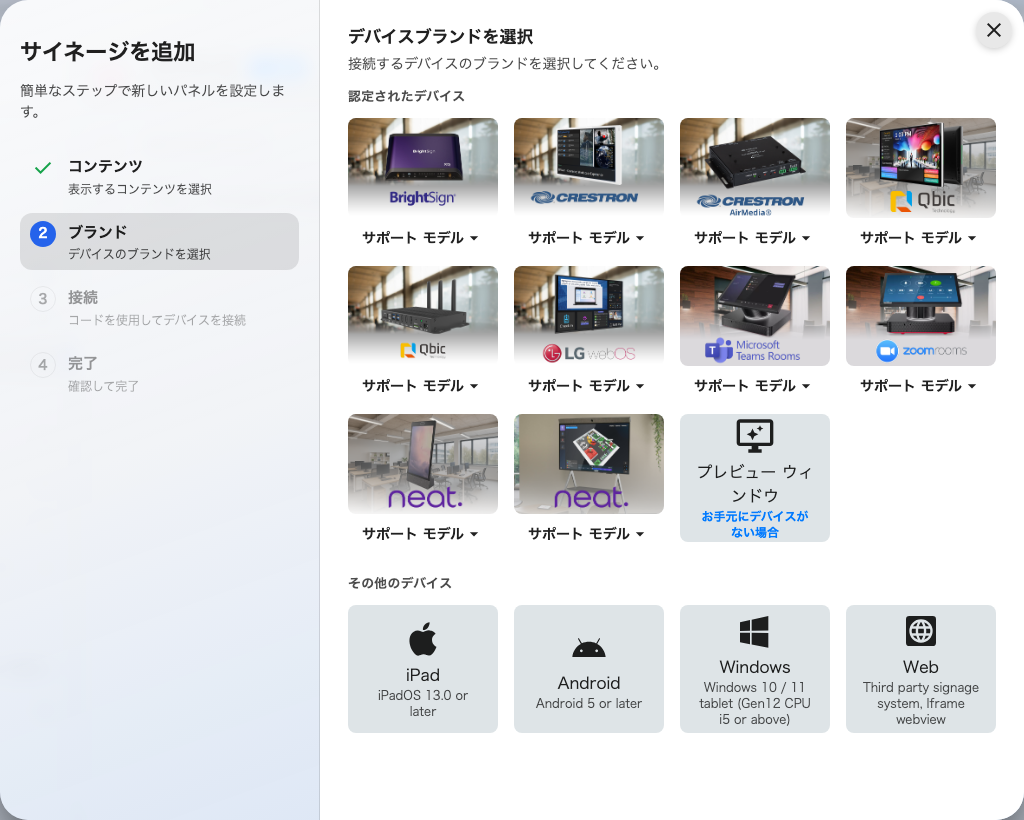
ハードウェアと、それに付いてくる設置手引き。
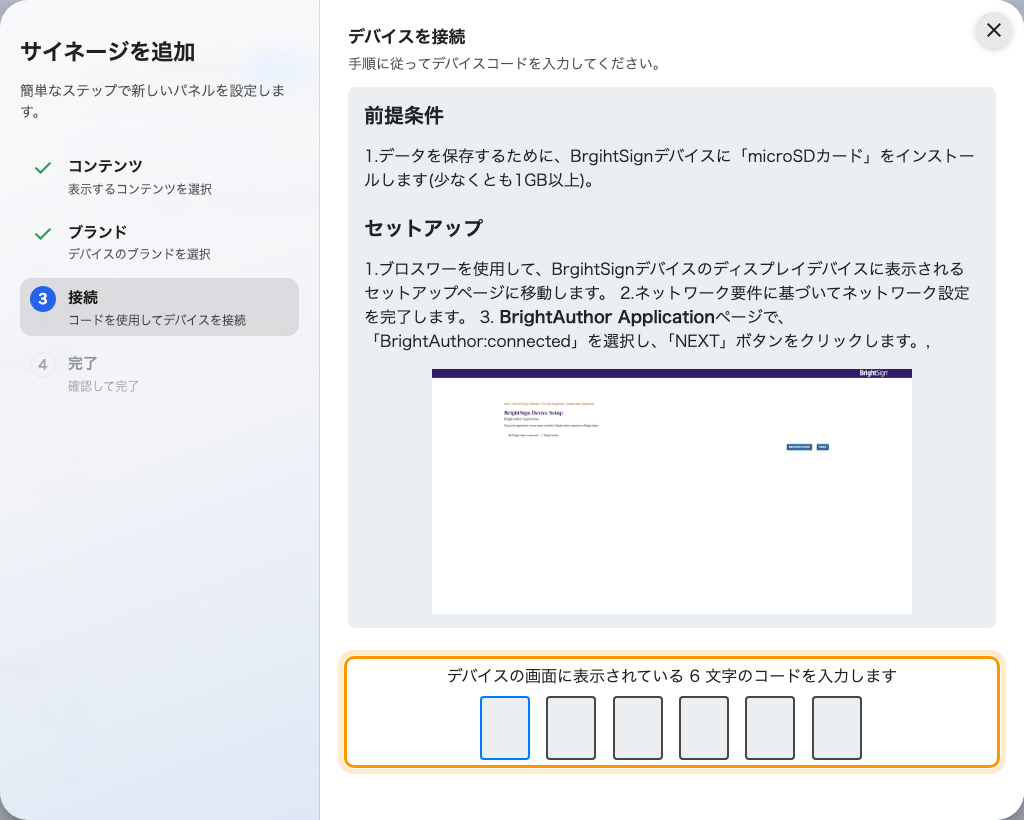
選んだブランドの手引きと、画面を登録する入力欄。
コードが届くまで何も作られないので、最初の 2 つの手順から引き返しても何も残りません。 数秒のうちに、画面はコードの表示をやめて看板を映しはじめます。1 台の画面が映せる 看板はちょうど 1 つ、1 つの看板は何台の画面でも映せます。
コードが受け付けられないときは、メモした文字を打ち直すのではなく画面をもう一度 見てください。コードは開いた接続の上にあるので、そのあいだにスリープ・再起動・ ネットワーク切断があった画面は、いまは別のコードを表示しています。
7. 画面に所在地を与える
ウィザードの最後の手順には所在地を設定があります。まだハードウェアのそばに 立っているうちに済ませておく価値があります。
看板そのものは場所を持ちません。ですから、場所に依存する部分——誰の来訪者を迎えるか、 どの建物の部屋をマップに出すか、どの階から経路を引くか——はすべてデバイスの所在地を 読みます。所在地のない画面は「どこでも・すべて」に落ちます。エラーは出ません。 静かに違う答えを出すだけです。
答え方は 2 通りあります。フロアプランで部屋をタップすると、画面はその部屋に 結び付きます。部屋の中や真横に置く画面はこちらです。フロアに点を落とすと、階と プラン上の位置は決まりますが部屋には結び付きません。ロビーや廊下はこちらです。
8. 動いていることを確かめる
デバイス › 画面モニタリングは、それぞれの画面がいま実際に何を映しているかを 見せます。そこまで歩いて戻らずに看板が届いたことを確かめる、いちばん速い方法です。
そのうえで、看板の小さなところを変えて保存し、画面が追いついてくるのを見てください。 接続と中身とネットワークが同時に動いていることを示せるのは、この確認だけです。
この記事が扱わないこと
- どのウィジェットをどこに置くか、複数を順番に流す方法 — 看板に中身を置く。
- 看板そのものの形を変えること — 看板のレイアウトを変える。
- 受付の画面に特有のこと。ウォークイン用 QR コードとデバイスの所在地は、一般的な 看板よりも注意が要ります—— 来訪者を迎えるロビー画面を設定する。
- 画面自身の設定。名前も所在地も接続も、看板ではなくデバイス側で、デバイス › サイネージ › デバイスから編集します。