

4.6.7
支援免預約提出使用中服務請求、從用戶應用程式匯出預約、裁剪數位看板嵌入網站,以及在預約面板提前顯示下一場預約。
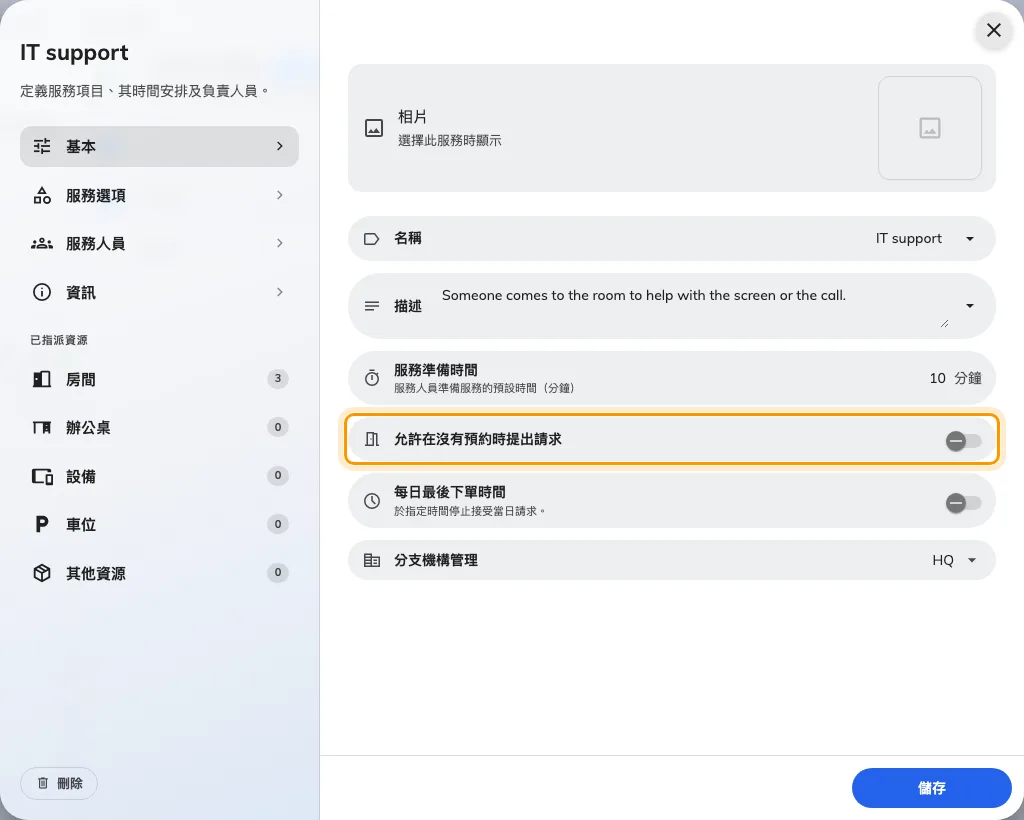
開放免預約即可提出使用中服務請求
在已授權並啟用服務管理的環境中,前往「服務 › 使用中服務」編輯項目,並於「基本」分頁開啟「允許在沒有預約時提出請求」。開啟後,即使房間或座位沒有預約,使用者也能從手機應用程式、室內控制面板或資源 QR 碼貼紙提出申請。
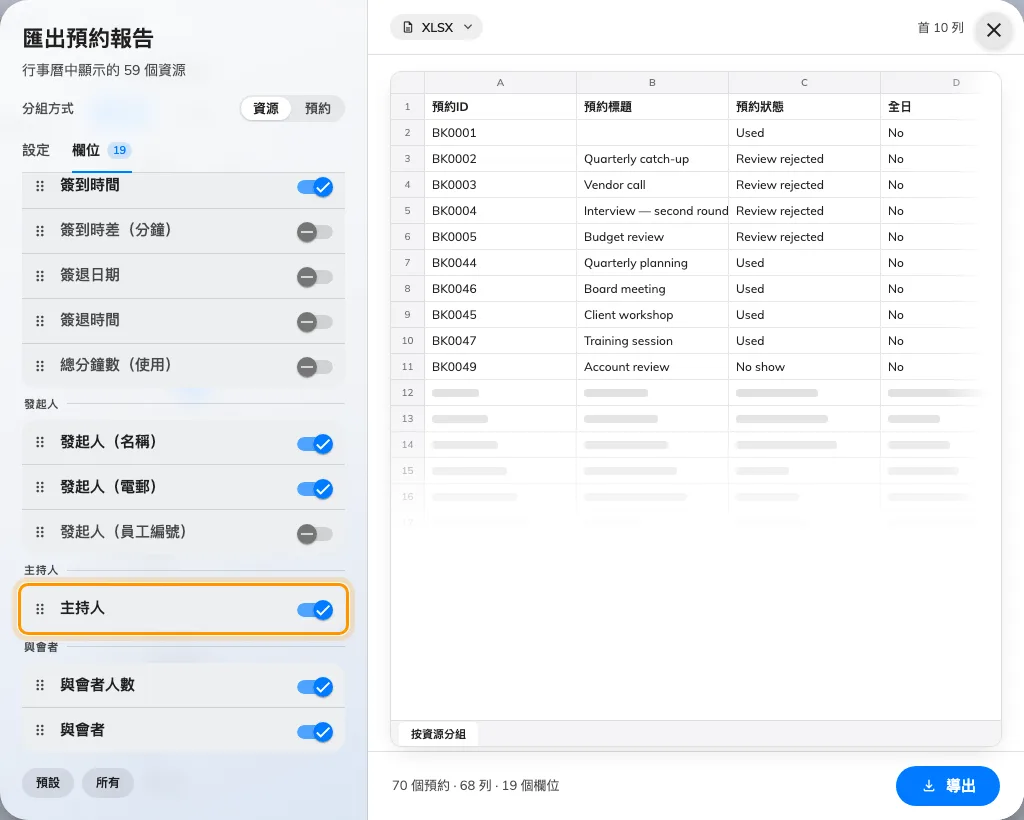
使用單一欄位清單與表格自訂名稱匯出預約
在「預約 › 管理日曆」按一下「匯出」即會以精簡的「基本」模式開啟,點選「進階」則可使用分組設定、即時預覽與單一清單的「欄位」分頁。拖曳各列把手(或使用 Space/Enter 與方向鍵)即可將任一欄移至第一欄,並匯出「房間使用者人數」、預約表格自訂欄位名稱及分欄的自動完成鍵值。
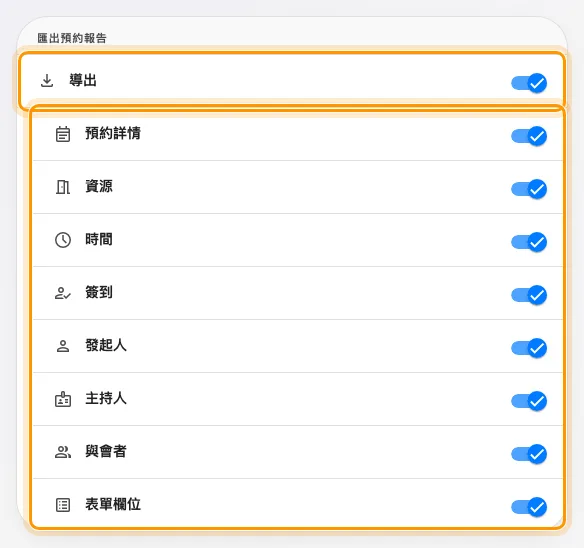
管理用戶應用程式的資源日曆匯出權限
前往「界面自訂 › 資源日曆」設定一般使用者能否從用戶應用程式的資源日曆匯出預約。在「匯出預約報告」下保持「導出」開啟即可讓使用者下載 XLSX、XLS 或 CSV 報表,並可逐一開關下方的八個資訊群組來限制可匯出的欄位。
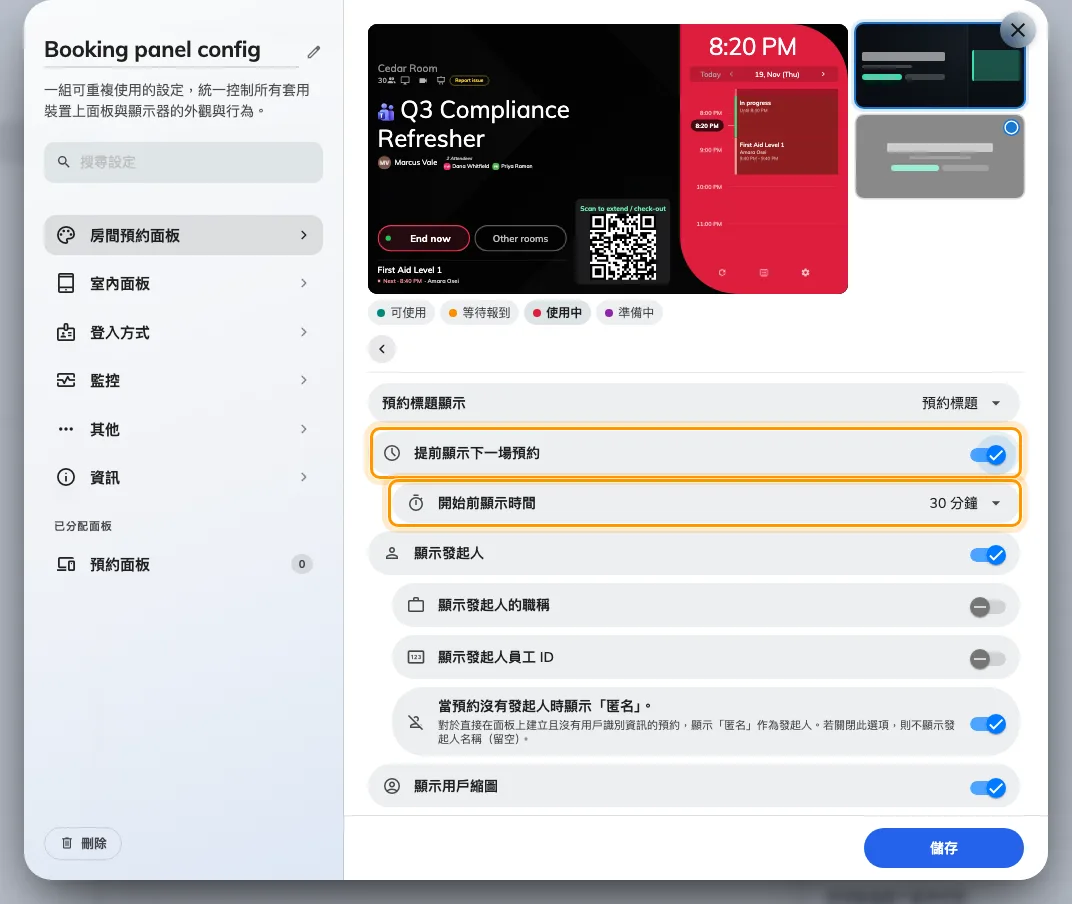
在預約面板提前顯示下一場預約
前往「設備 › 面板設定」編輯設定檔,進入「預約詳情」並開啟「提前顯示下一場預約」及設定「開始前顯示時間」(5 至 60 分鐘,預設 15 分鐘)。進入時間窗後,空房會在主畫面預覽下一場會議,使用中的房間則會在底部顯示兩列摘要。
裁剪數位看板上嵌入的網站畫面
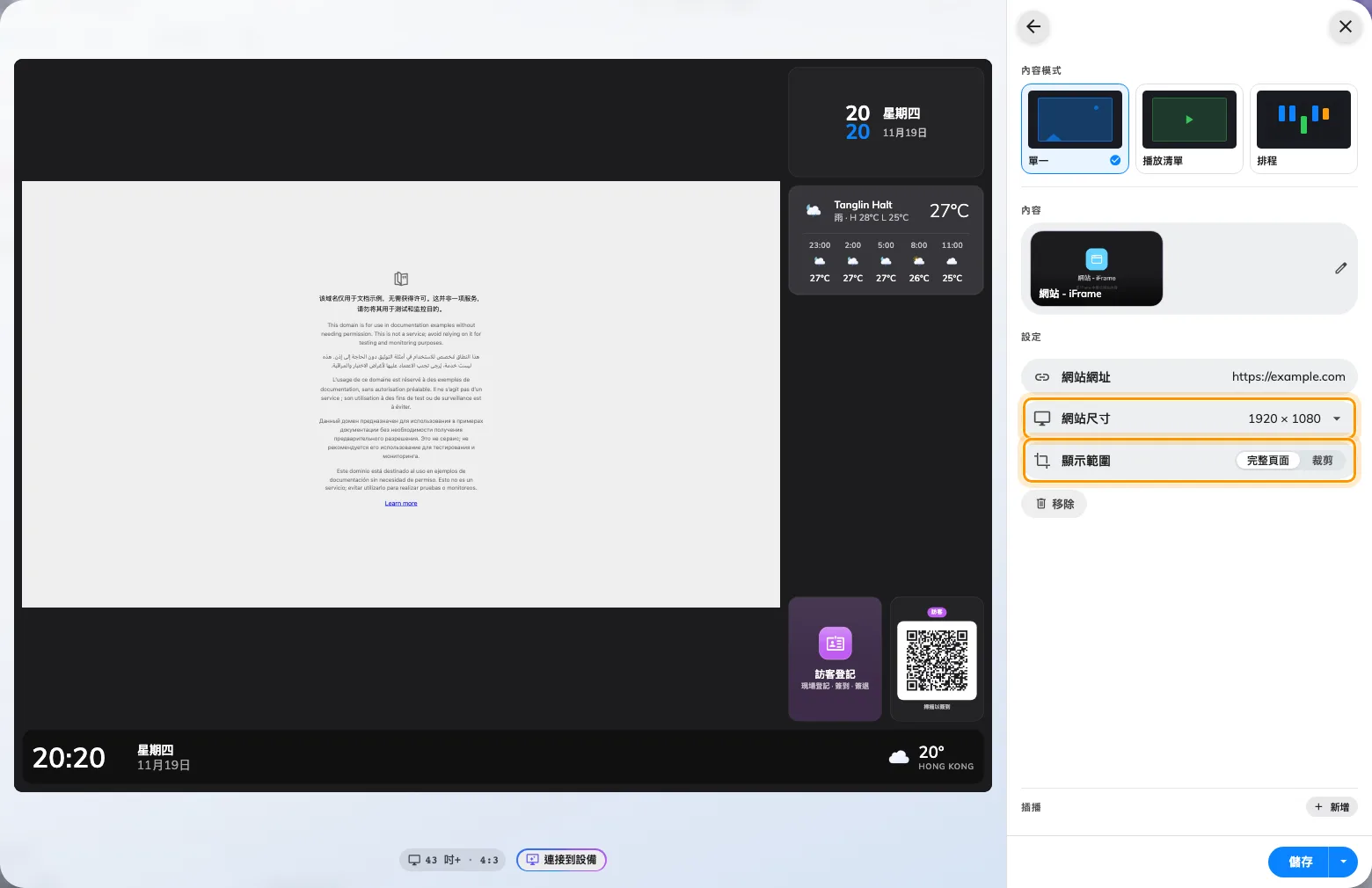
在「數位看板 › 看板內容」編輯器點選主畫面、側邊小工具或資訊卡片版位並選取「Website - iFrame」。將「網站尺寸」設為 1920 × 1080 等固定解析度並把「顯示範圍」切換為「裁剪」,即可拖曳鎖定長寬比的選取框只放大顯示儀表板或網頁的特定區塊。
在數位看板主畫面使用支援多工作排程的出勤打卡
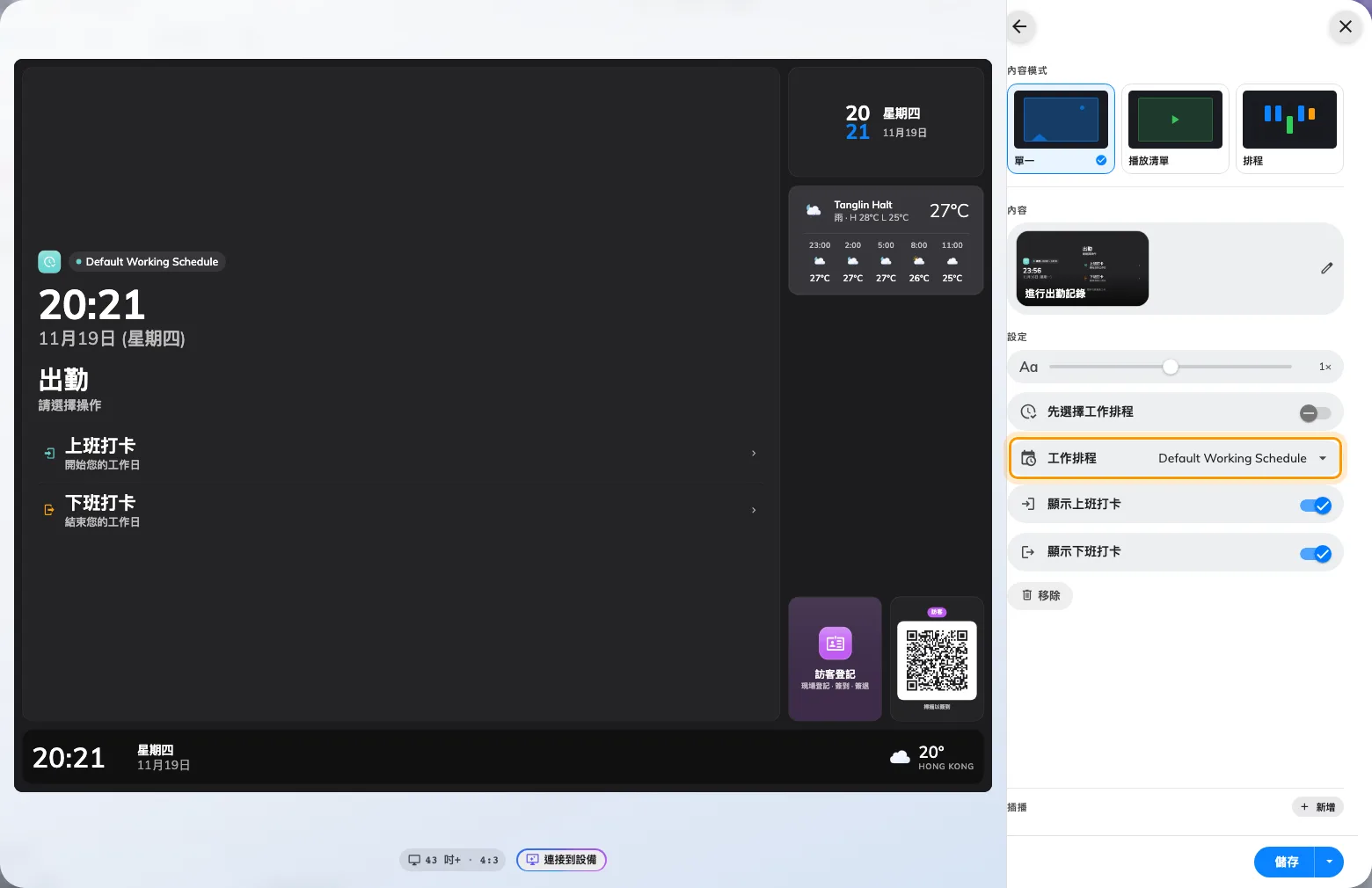
在考勤與數位看板已授權的環境中,前往「數位看板 › 看板內容」即可在主畫面或操作按鈕放置「進行出勤記錄」。當多個團隊共用同一台螢幕時,開啟「先選擇工作排程」並選取多個「工作排程」,員工即可先挑選排程再以門禁卡、QR 碼或密碼打卡。
變更內容
服務
- 過去使用中服務必須在預約進行中才能要求,現在只要在服務管理已授權並啟用的環境中,於使用中服務的「基本」分頁開啟「允許在沒有預約時提出請求」(新建立的服務預設開啟,既有服務需手動開啟),員工與訪客即可在沒有預約時從手機應用程式(`+` →「請求服務」或資源卡片)、「室內控制」樣式面板或張貼的資源 QR 碼貼紙免登入提出申請(每分鐘每地點最多 6 次、每網絡位址最多 12 次)。
- 服務請求卡片上的「請求者」欄位現在會標註「手機應用程式」、「室內面板」或「訪客 QR 碼」,讓服務職員一眼辨識請求來源。
預約
- 一般使用者現在可在「資源日曆」(「匯出」)及「我的日曆」(「匯出我的預約」)透過「基本」(「今天」、「本星期」、「本月」、「自訂」、「只顯示我的預約」、XLSX 或 CSV)或「進階」模式匯出預約報表,並由管理員在「界面自訂 › 資源日曆」的「匯出預約報告 › 導出」與八個資訊群組開關控制(既有租戶預設全部啟用)。
- 「管理日曆」與用戶應用程式的預約匯出改以精簡的「基本」模式開啟(可切換至「進階」並即時顯示資料筆數),將「欄位」整合為單一可拖曳及鍵盤排序的清單,新增「房間使用者人數」、將「自動完成」欄位拆分為「(鍵)」與「(值)」、套用預約表格的自訂欄位名稱(不同名稱以 ` / ` 串接)、在下載前提示 XLS 256 欄上限,並移除日期欄位多餘的午夜時間。
- 在管理主控台與用戶應用程式的「編輯預約」中,可將已儲存的本地「單次」預約直接改為「重複」(保留原預約編號)或「系列」(當系列預約啟用時新增個別場次)。
- 當預約表格與隱私設定允許且已開啟「顯示其他人預約的完整詳情」時,「資源日曆」的預約詳情卡片會在「與會者」下方顯示「房間使用者人數」。
數位看板
- 在考勤與數位看板已授權的環境中,「進行出勤記錄」除了操作按鈕方磚外,也可放置於「主畫面」作為打卡鐘卡片,支援以「先選擇工作排程」指定多個「工作排程」、移除獨立的選部門步驟、在雙按鈕方磚驗證身分後才選取「上班打卡」或「下班打卡」,並依所選排程驗證員工卡、個人 QR 碼或密碼搜尋權限。
- 主畫面、側邊清單與資訊卡上的「Website - iFrame」小工具新增「網站尺寸」(「符合小工具尺寸(預設)」、`1280 × 720`、`1920 × 1080`、`720 × 1280`)與「顯示範圍」(「完整頁面」或「裁剪」),可開啟「裁剪網站」對話框以固定長寬比選取框調整範圍並即時預覽「看板上的畫面」。
考勤
- 「考勤 › 考勤記錄」與「考勤 › 考勤日誌」現在會在列表、列詳情與 Excel 匯出中顯示對應的「工作排程」名稱(無法取得時顯示破折號)。
裝置
- 預約面板設定的「預約詳情」新增「提前顯示下一場預約」與「開始前顯示時間」(`5` 至 `60` 分鐘,預設 `15` 分鐘)—空閒時直接在主狀態區預覽下一場會議,使用中則於底部以兩列摘要顯示並與「簽到」按鈕整合—同時修正僅顯示額外欄位時標題寬度未與一般標題對齊的問題。
- 「設備 › 設備監控」現在會列出每台「Qbic 電子紙控制器」,顯示「在線」、「離線」(超過三分鐘未收到心跳時轉為離線並保留「最後已知 IP 位址」)或「未知」狀態、「最後上線」時間、硬體資訊及「藍牙接收器」數量。
- 在控制處理器的「支援的裝置」目錄、區域網路搜尋與 AXIS 門禁「事件規則」設定指南加入「AXIS D3110 Mk II」(除 A9210 的 `RELAY` 外亦支援 `Port 9`)。
- 已在管理主控台、預約面板與用戶應用程式隱藏「人臉識別」相關開關、簽到方式方磚與個人檔案驗證項目。
系統
- 在管理主控台或用戶應用程式切換顯示語言後,翻譯載入完成即會套用至目前頁面,無需重新整理瀏覽器。
修正
- 預約面板螢幕保護程式的可用狀態列有時會縮成左上角的小方塊,未能橫跨底部。
- 預約資料查詢失敗後,預約面板可能會停止自動更新並連續跳出離線提示對話框。
- Minew 電子紙會議室標籤在簽到或簽退後有時仍停留在上一個預約狀態。
- 在用戶應用程式的「資源日曆」對預約選取「取消系列全部」時,選單可能會直接關閉而未跳出確認視窗。
- 管理主控台匯出預約時,若欄位已從會議室目前的預約表格移除,已儲存的回答(如聯絡人及電話)可能會顯示空白,且已刪除表格的欄位仍可能出現在欄位清單中。
- 「組織目錄 › 用戶」遇到關聯群組或連結紀錄遺失時,表格列與詳情側欄可能會停止渲染。
- 數位看板出勤搜尋對話框出現較長的員工姓名或電郵地址時,可能會把搜尋欄與螢幕鍵盤推離畫面範圍。
- Microsoft 365 應用程式帳戶對話框的已連線資源清單較長時,資源數量與「新增資源」或「重新同步」控制項可能會被捲出視窗外。
- 從裝置詳情選單儲存 3D 地圖上的自由點位座標時,已選取的樓層點位可能會遺失。
- 「賓客預約」編輯器中未曾修改的欄位標籤有時會讓草稿被判定為已修改,部分「賓客預約」管理標籤亦曾顯示未翻譯文字。