

4.6.0
新しいマップエディターとゲスト予約が登場。職場を3Dで描き、ルームやサービスに合わせた予約ページでゲストを迎えられます。
新しいマップエディターで職場を見える形に
役立つフロアマップは、働く場所や会議の場所を選ぶ前に、職場の配置を理解する助けになります。フロアマップのライセンスと機能が有効なら、新しいマップエディターMap 2.0で壁、ドア、ルーム、家具を3Dシーンとして直接作成・編集できます。同じ図面を上から確認できるため、周囲との位置関係を確かめ、職場の変更に合わせて分かりやすいマップを維持できます。
新しいオフィスでは、空のシーンや業種別サンプルから始めて、実際のフロアに合わせて調整できます。既存の画像やPDFがあれば、AIマップの利用枠が残っている場合にAI描画で初期シーンを作り、手作業で配置する図形を減らせます。提案された縮尺、ドア、ルームの境界を確認してから使い、予約で管理する既存のルームやデスクを図面に関連付けます。
Classicからの取り込みも開始方法の一つで、元の図面は保持されます。マップから建物とフロアを選び、切り替える前にアカウントのマップ表示を確認してください。表示するマップの種類はアカウント全体に影響し、Map 2.0シーンのないフロアではClassicを引き続き使用します。
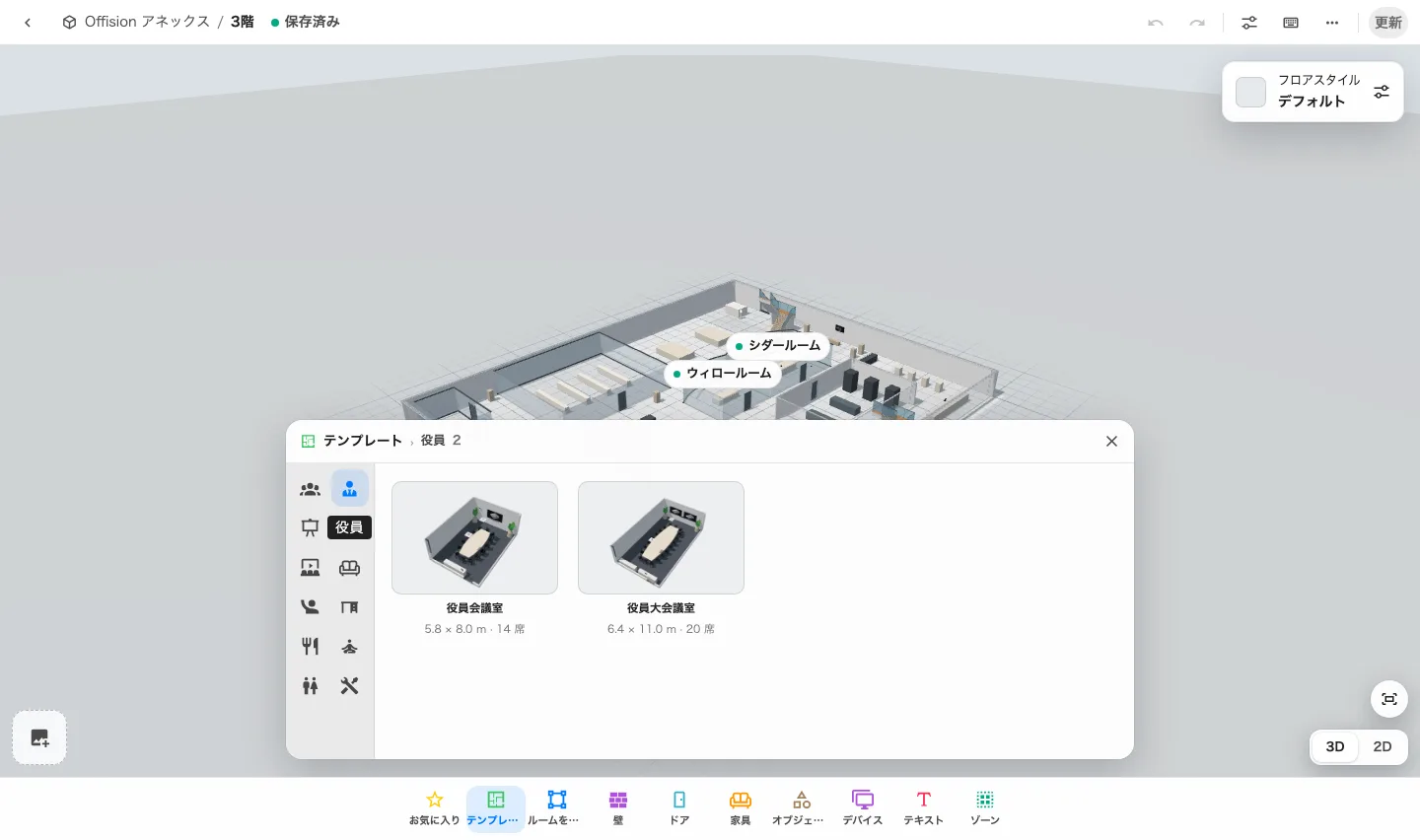
椅子を一つずつ置かず、使いやすいルームを作る
会議ルームが会議ルームらしく見え、デスクエリアで座席配置が分かると、フロアマップを利用しやすくなります。Map 2.0が有効なら、家具を配置済みのルームテンプレートを置いて調整できます。追加する前に寸法と席数を確認し、用途に合う初期配置を選べます。
例えば、役員会議ルームをテーブルと椅子の配置から始め、実際の空間に合わせて各オブジェクトの大きさと位置を調整できます。家具の外観を変えたり、対応する種類へ変更したりすることで、チームの配置変更にも対応できます。デスクの移動、会議エリアの拡張、家具の交換があっても、職場を認識しやすい図面として維持できます。
デザイナーのツールバーでテンプレートを開き、配置を確認してからオブジェクトを調整してください。テンプレートが作るのは図面ですので、配置したルームや席を割り当てから既存の予約リソースに関連付け、見た目と予約先を一致させます。
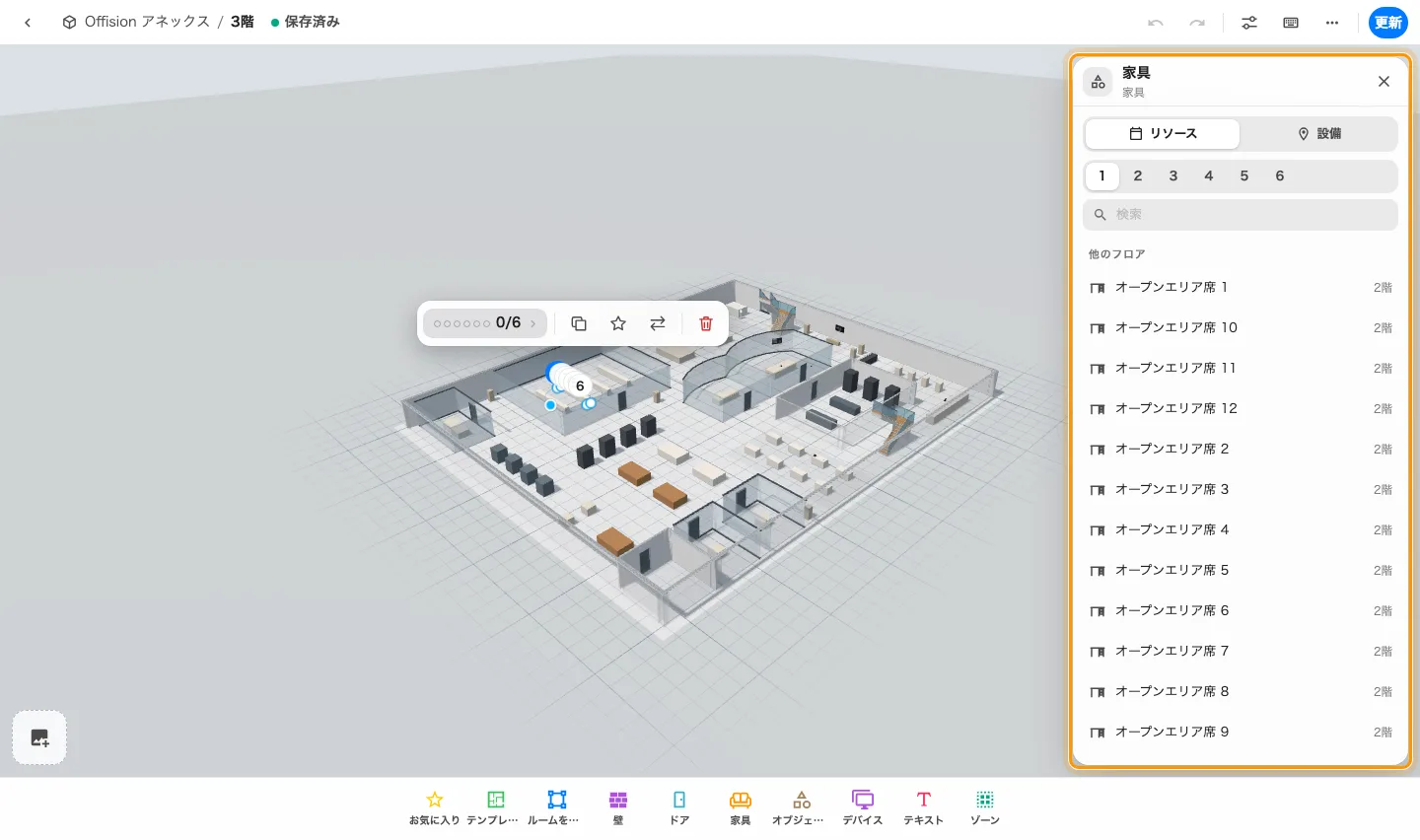
図面を予約できる場所のマップに
図面上のルームや席が正しいリソースを示すと、マップを予約に役立てられます。Map 2.0が有効なら、割り当てから対応するルーム、デスク、機器、駐車オブジェクトを予約で管理するリソースに関連付けられます。フロアの見た目を維持しながら、各オブジェクトを実際の予約先に結び付けられます。
複数席の共有デスクでは、席ごとに別のデスクリソースを割り当て、同僚が選ぶ位置を確認できるようにします。駐車グリッドも区画ごとに駐車リソースを関連付け、列、寸法、表示で駐車場を表現できます。名前だけでなく配置を見ながら、特定の席や区画を探す助けになります。
オブジェクトを選び、必要なら席や区画を指定して、割り当てで対応リソースを探してください。このフロア、他のフロア、所在地なしを確認してから選びます。別フロアのリソースは所在地が移り、既存の割り当ては選択したオブジェクトへ移ります。割り当て解除ではマップのリンクだけを外し、予約リソースは保持します。
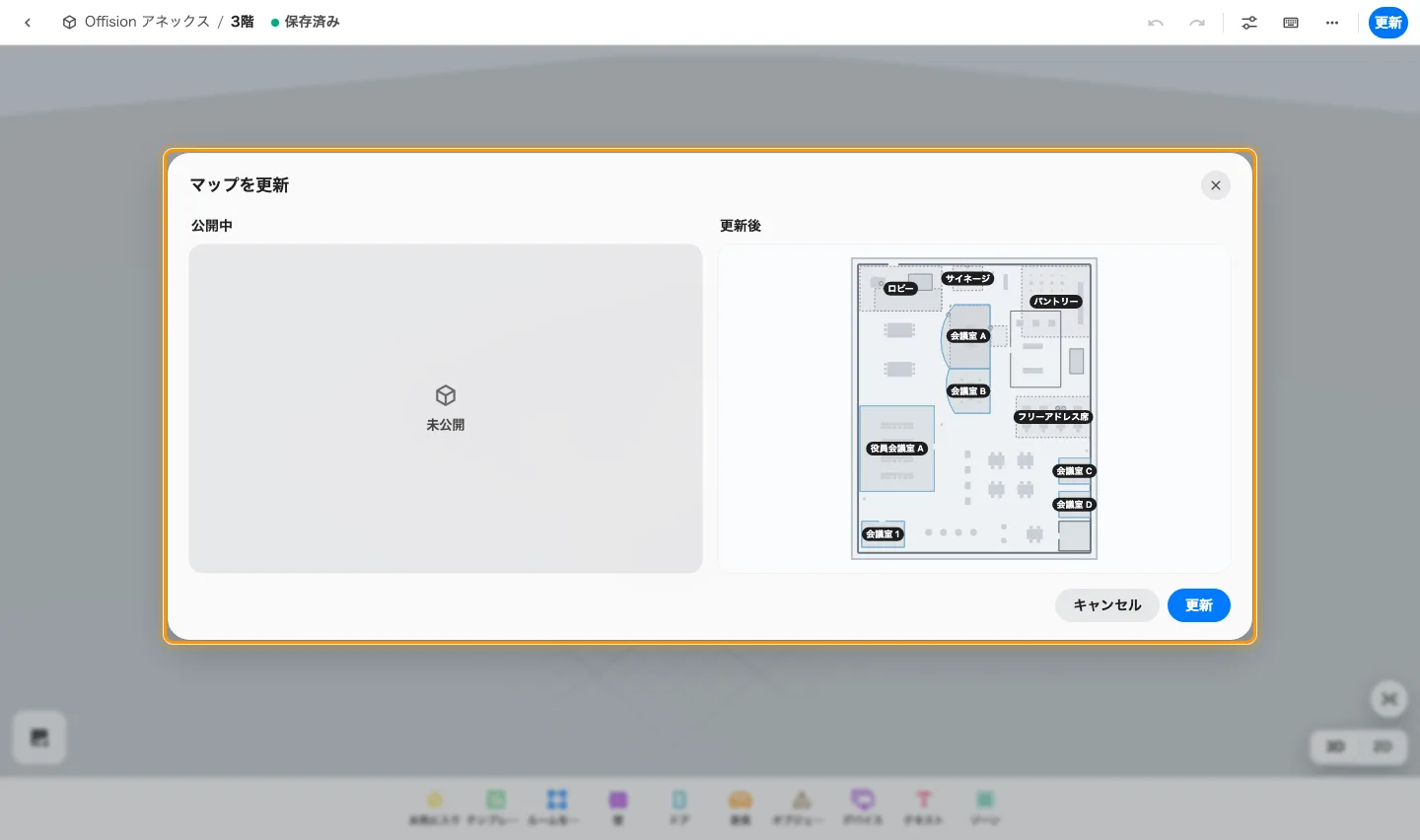
職場の変更を確認してから公開する
職場の変更は、一度の編集で完成するとは限りません。公開済みのMap 2.0フロアでは作業を下書きとして保存し、更新で公開中のマップと新しい図面を比較してから公開できます。利用中のマップを置き換える前に、配置と割り当てをまとめて確認できます。
チームのデスク移動や会議エリアの変更では、オブジェクトを調整し、リソースのリンク、ドア、通行できる空間を確認します。保存済みを待って更新を開き、二つの表示を比べてください。レビューを閉じると下書きを編集し続けられます。初めてClassicを変換する場合は、最初の更新が成功するまでClassicを表示し、取り込んだシーンを確認できます。
変換後も元のClassic図面は保持され、二つの図面は別々に管理します。未公開のMap 2.0フロアは新しいマップ表示が有効なら下書きを表示することがあるため、内部レビューに使う前に公開状態を確認してください。
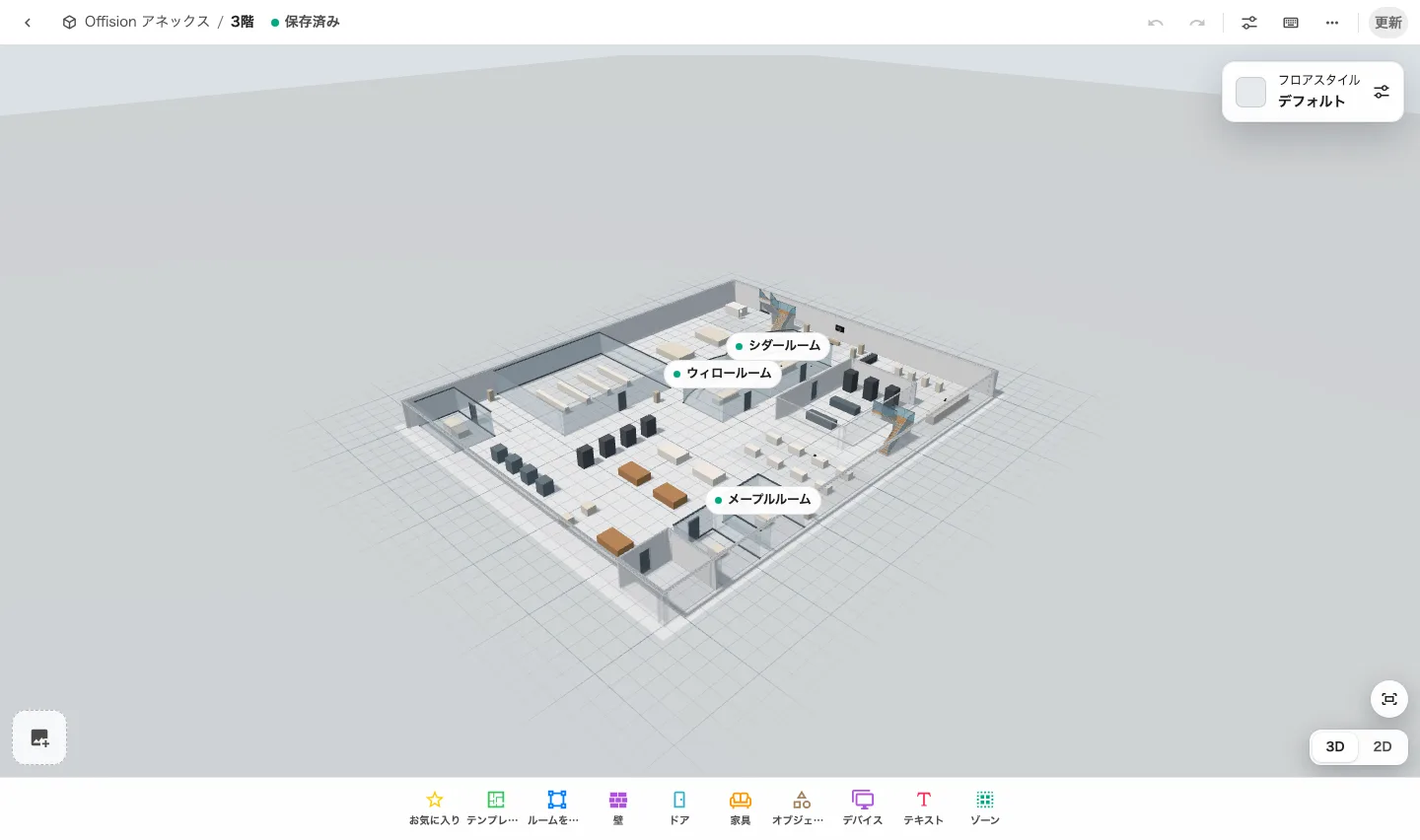
見慣れた職場を読み取りやすい表示に
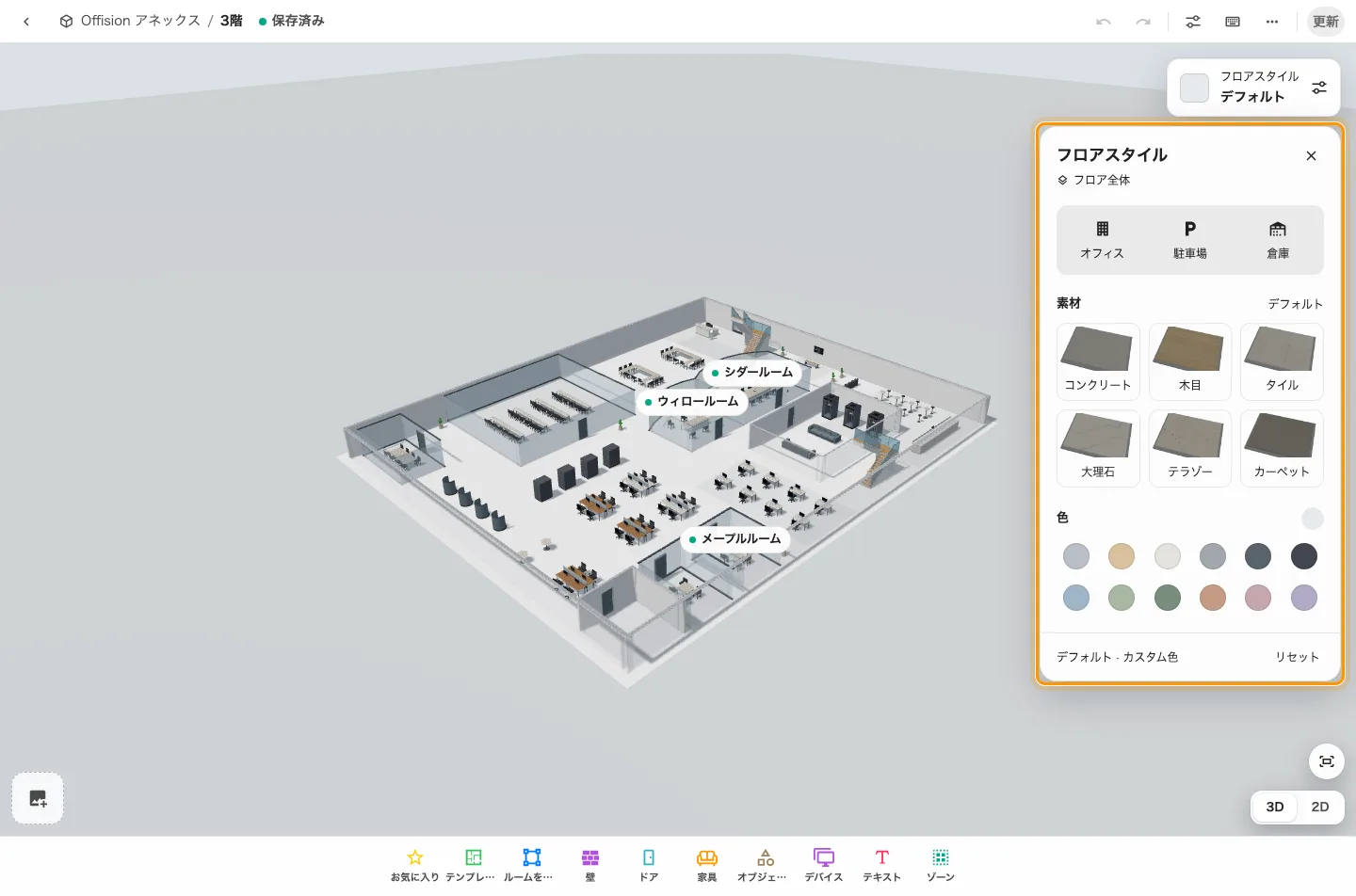
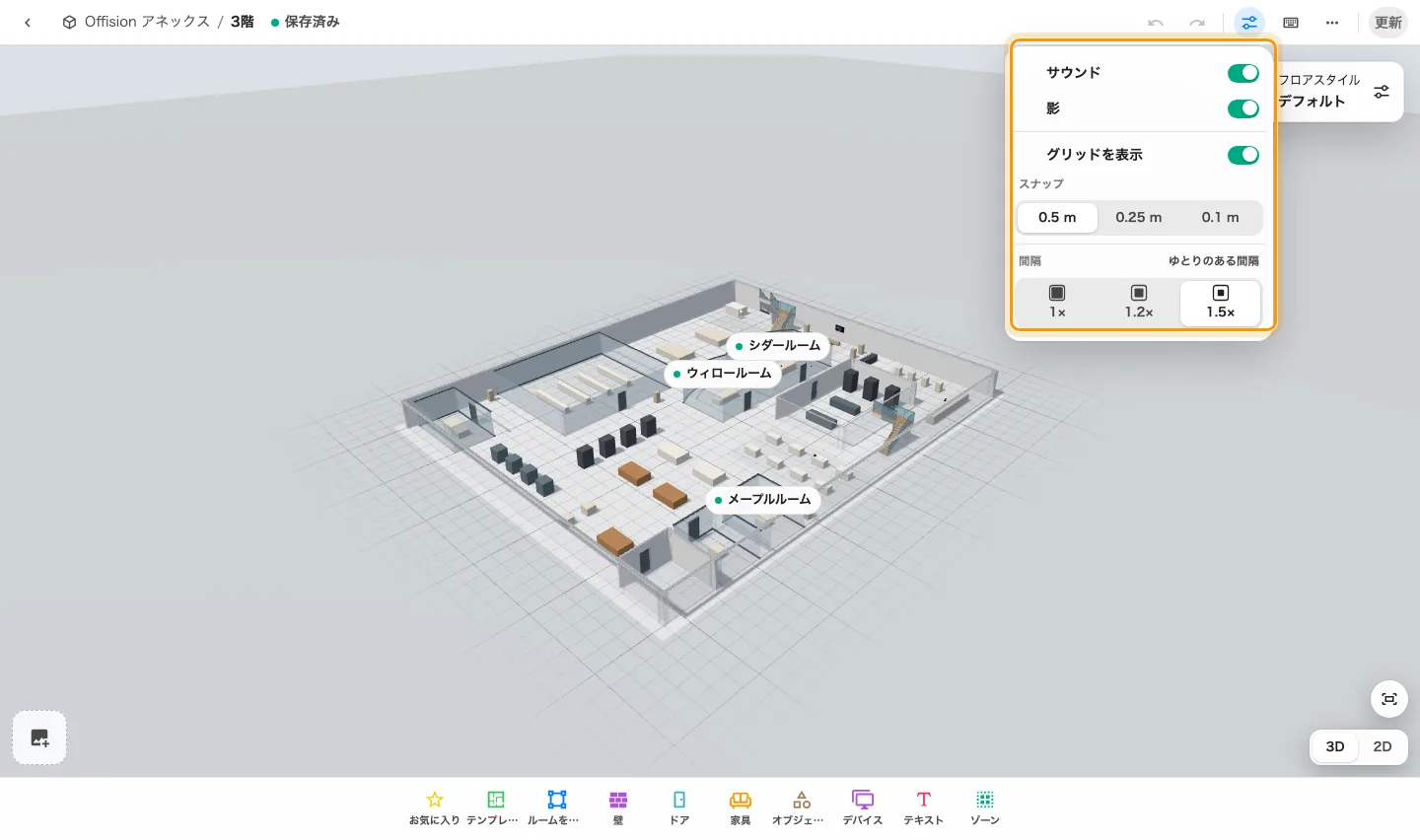
職場はルーム名だけでなく、配置、家具、仕上げからも認識できます。Map 2.0が有効なら、床のスタイル、オブジェクトの外観、表示設定で職場の見せ方を整えられます。空間は3Dで確認し、フロア上の位置は上からの表示で比較できます。
例えば、フロア全体のスタイルをそろえ、会議エリアの家具を調整し、ルームやデスクのラベルが見やすいか確認します。見慣れた図面を場所探しの共通の手がかりにすると、予約先を実際の職場と結び付けやすくなります。外観は図面を表し、リソース割り当ては予約するルームや席を識別します。
床のスタイルでフロア全体の仕上げと色を選び、デザイナーのヘッダーの表示で見せ方を確認してください。オブジェクトを選んで外観と正確な寸法を調整し、フロア全体と探す必要のある場所を確認してから、公開済みマップを更新します。
作成したマップを保存して再利用する
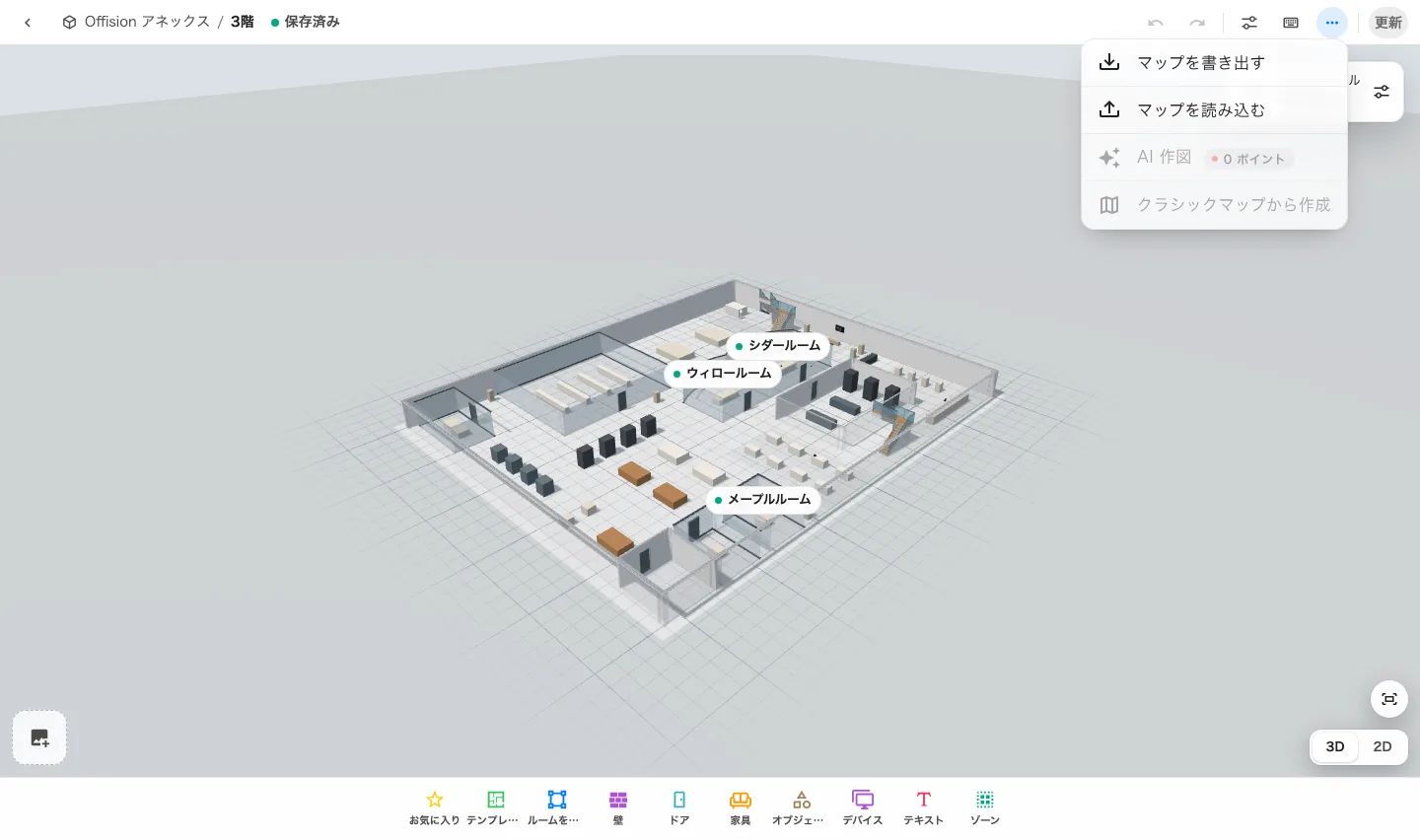
役立つ配置は別のフロアの出発点にもなり、図面ファイルは大きな変更前の控えとして保存できます。Map 2.0が有効なら、ファイルから画面上の図面と取得できる画像を.ofp2形式で書き出し、移行先の下書きを置き換える前に読み込むマップを確認できます。移行先を明確に確認しながら、作成済みの図面を再利用できます。
例えば、別のオフィスへ応用したい会議エリアを書き出し、対象フロアに読み込んで形を調整できます。書き出しにはリソース割り当てが含まれないため、移行先のルーム、デスク、ほかのリソースを読み込み後に割り当てます。その場所のリソースに合わせて、同じ図面を応用できます。後で必要になる下書きを置き換える前には、別の書き出しを保存してください。
ファイルのマップを書き出すで図面を保存し、読み込む場合はファイルと置き換えを確認します。画像不足の警告、読み込んだオブジェクト、割り当てを確認し、公開フロアを変更するときに更新を使ってください。
ゲスト予約で社外の方にもルームを提供
お客様、来訪チーム、研修グループのルーム手配では、空き時間を連絡で確認し、申し込みをカレンダーへ転記する手間がありました。ゲスト予約を有効にし、提供するルームへゲスト予約ライセンスを割り当てると、ゲストが空いているルームと時間を選び、必要な詳細を入力して、Offisionアカウントなしで送信できます。申し込みは予約または承認申請として予約の流れに入り、スタッフとゲストが同じ予約番号で手配を確認できます。
お客様との会議、研修ルーム、貸会場など、実際に提供するサービスを中心にページを作ります。対象者に提供するルーム、受付時間、事前の余裕を設定し、ルームから選ぶか時間から選ぶかを決めます。ページを分けて異なるルームや予約体験を案内しながら、スタッフは予約カレンダーで申し込みを管理できます。
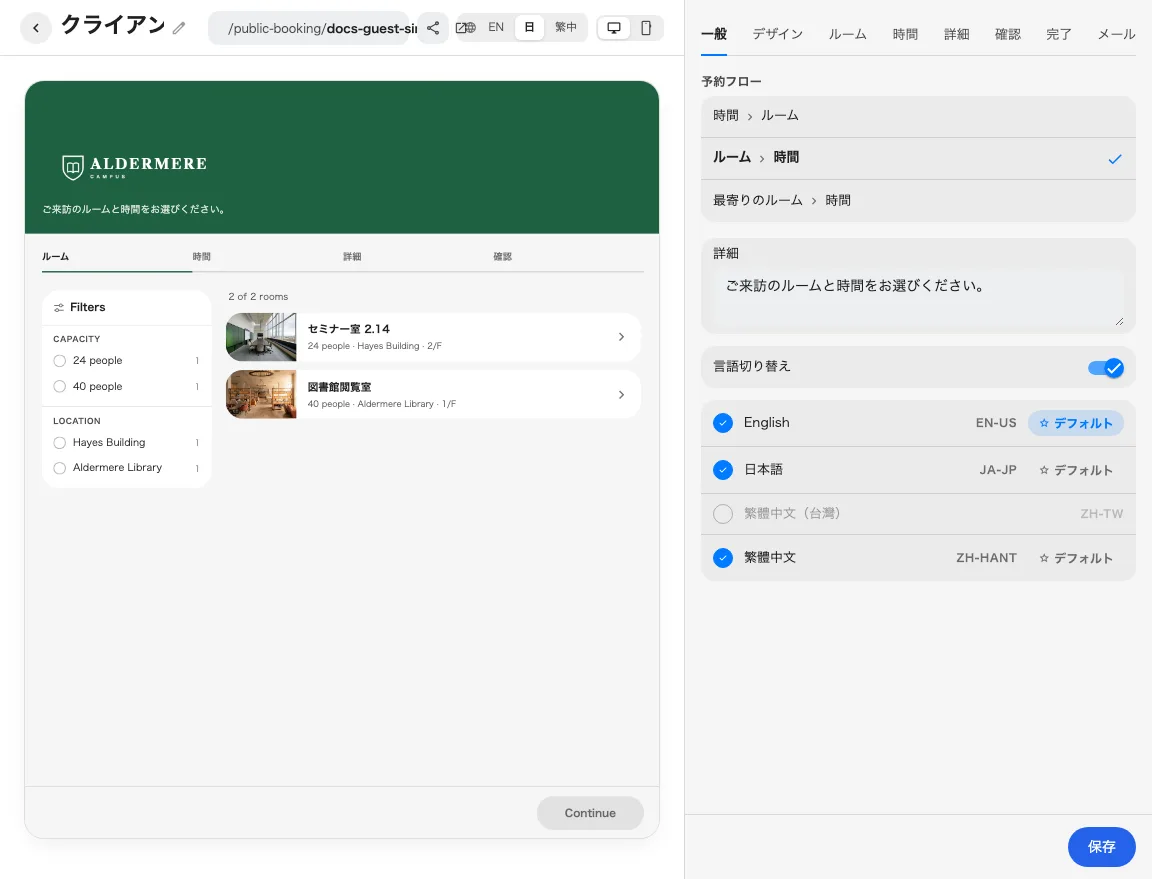
ページエディターでは設定とパソコン・スマートフォンのプレビューを並べ、ルーム、時間、詳細、確認、完了、メールを一つの流れとして設計できます。ロゴ、テーマ、言語を設定し、保存・公開後にサインアウト状態で全体を確認してください。ルームの承認方針により、ゲストに確定した予約または審査待ちの申請を示します。
提供するサービスに合わせた時間選択
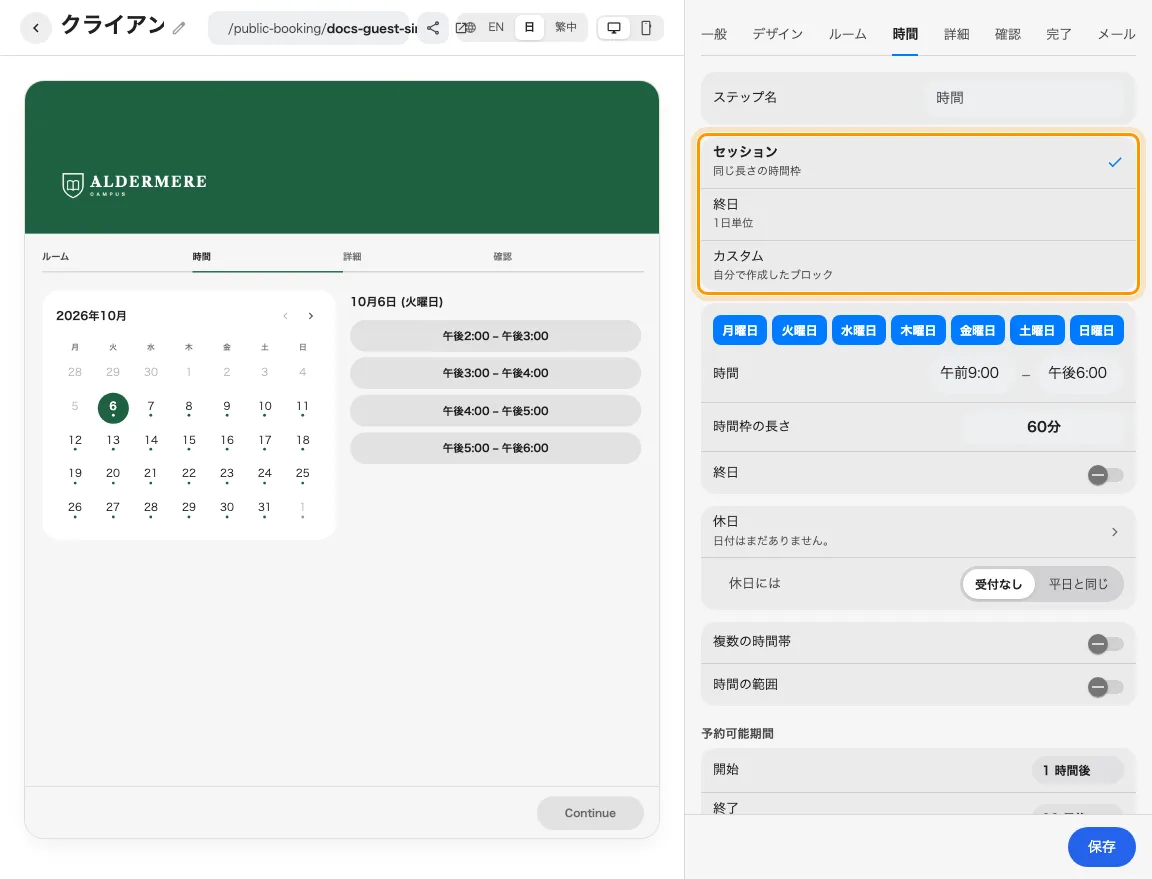
短い面談、半日の研修、終日の会場利用では、ゲストが自分で所要時間を計算せずに選べると便利です。ゲスト予約が有効なら、ページごとに一定の長さの時間枠、名前付きのカスタム枠、終日を提供できます。サービスで使う単位を示し、スタッフが空間を準備する方法と予約の流れを合わせられます。
お客様との会議は一時間の枠、研修は午前・午後という名前付きの枠にできます。個別の予約は複数の時間枠を有効にし、連続した期間は時間の範囲を使います。休業日をまたぐ範囲には別途許可が必要です。異なる用途に対応しながら、開始、終了、料金をゲストの確認画面に示せます。
時間で受付曜日、時間、事前の余裕、予約可能期間を設定し、必要に応じてページの休日一覧と国のカレンダー同期を設定してください。国の休日は毎日同期し、手動の日付も独自の休業日として保持します。保存したゲストカレンダーで、意図した時間が提供されることを確認します。
同じフォームを繰り返さず必要な回答を集める
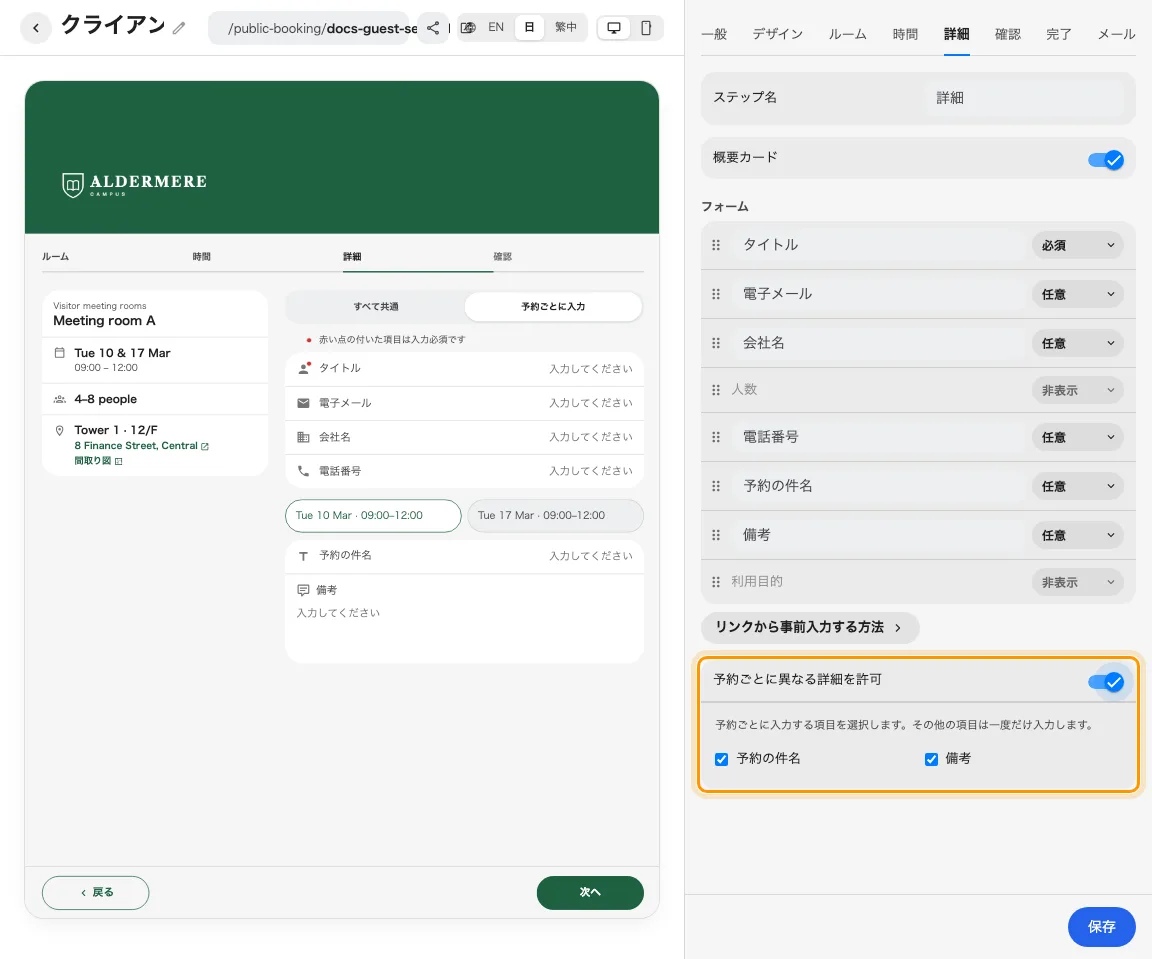
ルーム準備に必要な情報と、ゲストへの連絡に必要な情報は異なります。ゲスト予約が有効なら、詳細で連絡先と予約フォームの項目を選んで並べ、対応する項目を非表示、任意、必須、読み取り専用に設定できます。スタッフが来訪を手配するために必要な内容へ、フォームを絞れます。
複数の研修予約では、主催者の名前とメールを共通にしながら、各回の件名、予定人数、備考を個別に入力できます。予約ごとに異なる詳細を許可し、変えられる編集可能項目を選ぶと、ゲストはすべて共通または予約ごとに入力を選べます。連絡先を時間枠ごとに繰り返し入力せず、各予約に必要な回答をスタッフへ渡せます。
名前、メール、電話、会社名は共通で、各予約の必須項目には回答が必要です。メールボックスの確認が必要なら確認でメール認証を有効にし、キャプチャを使う前にモジュールのキーを設定してください。既知の招待ゲストには、対応する事前入力項目で入力の手間をさらに減らせます。
送信前に料金を分かりやすく示す
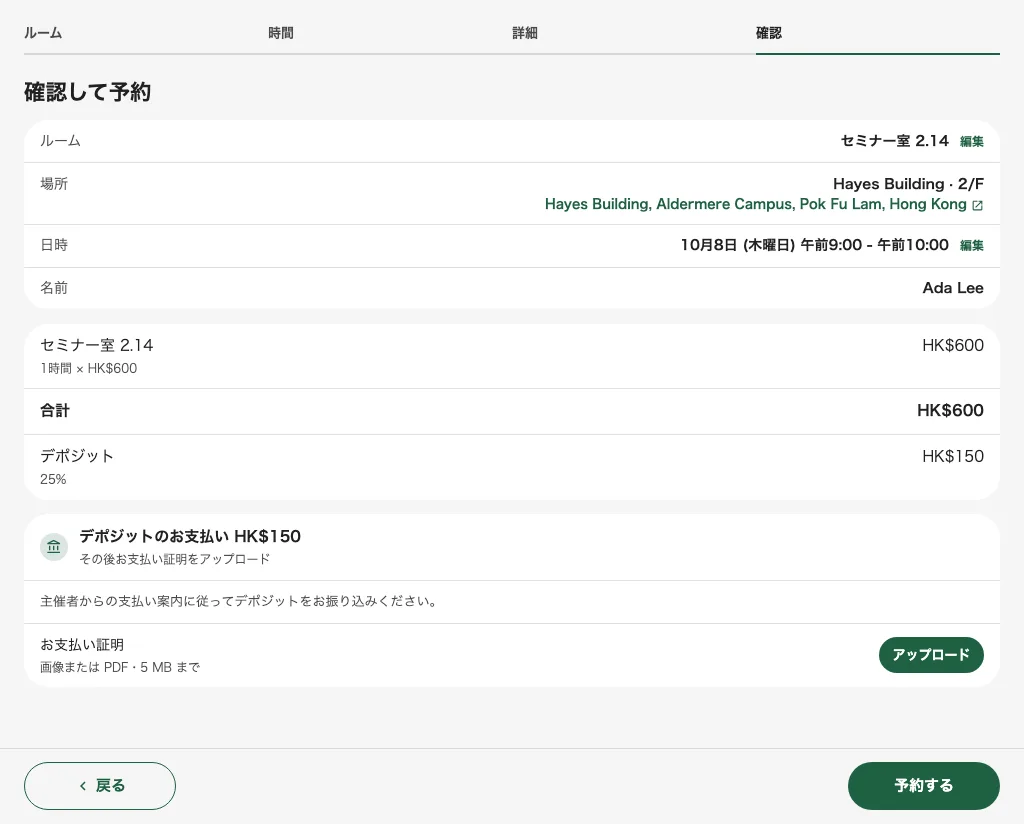
ルームを選ぶゲストには、空き時間とともに費用を理解できることが大切です。料金を設定したゲスト予約ページでは、送信前の確認画面にルーム料金と固定額・割合のデポジットを表示します。スタッフの確認が必要な金額は見積もり対応として示し、申し込む前に分かっている料金を確認できます。
会場では研修ルームと会議ルームに異なる料金プランを割り当てたり、予約する空間にデポジットを設定したりできます。ゲストはルームと期間の横で内訳を確認し、スタッフも審査時に同じ金額を参照できます。確認で支払い案内と証明アップロードを設定すると、次の手続きも案内できます。
対象ルームの通貨と料金プランを設定し、一件の予約と許可する複数予約の組み合わせを確認してください。表示するデポジットは金額の計算で、アップロードした証明はスタッフが確認する資料です。支払いは別途確認し、承認・支払いの文言を実際の予約状態と合わせてください。
予約前に利用条件を共有する
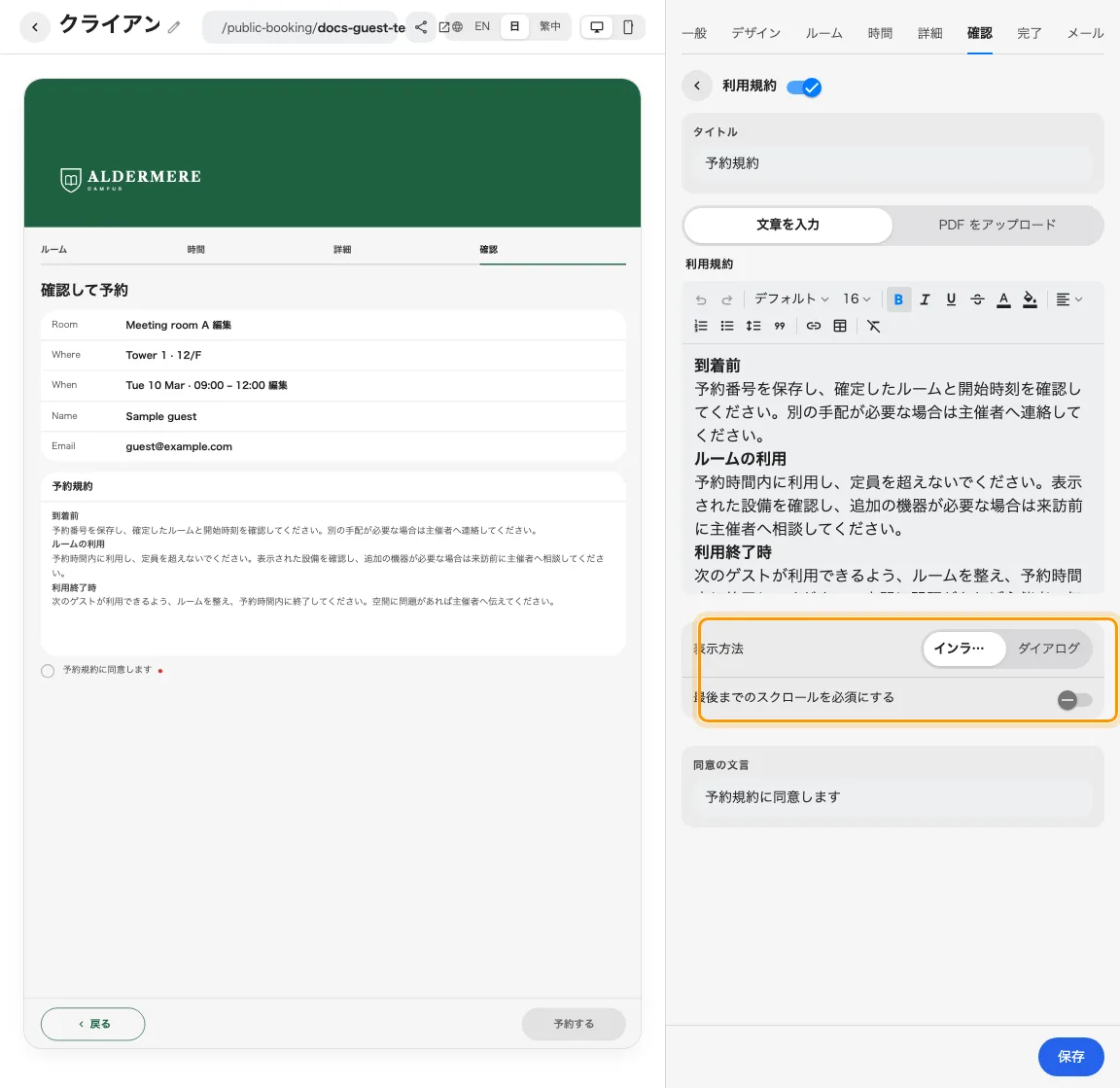
ルームの利用条件は、予約を確認する時点で示すと、ゲストが行動に移しやすくなります。ゲスト予約ページで利用規約を有効にすると、予約内容の横に文章やPDFを表示し、ダイアログで開く形式も選べます。必須の同意を送信条件にすることで、スタッフとゲストが共通の前提で準備を始められます。
研修会場なら、到着時刻、利用可能な機器、退出時のルームの状態を説明できます。利用規約をまとめたうえで、追加文書の確認など、別の約束は個別の確認事項にします。それぞれに補足内容と必須設定を付けられ、一つのチェックに異なる指示を詰め込まずに済みます。
確認から利用規約を開き、表示方法と同意の文章を各対応言語で設定してください。必要なら最後までの閲覧を求め、公開ページで必須の同意が未完了・完了の場合を確認します。アップロードしたPDFは元の言語のままですので、対象者に合う文書を用意してください。
ウェブサイトや招待から予約へつなぐ
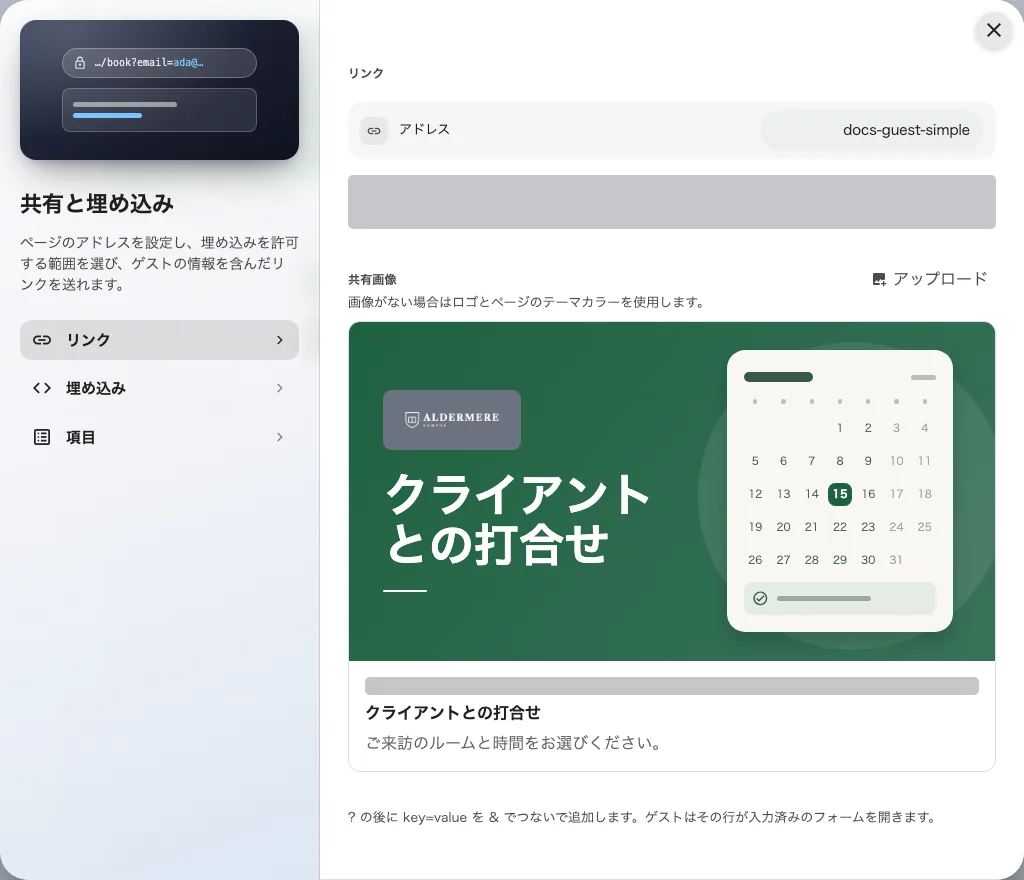
招待から組織とサービスを認識でき、適切な予約ページへ進めることが大切です。ゲスト予約が有効なら、ページの直接リンクを公開したり、埋め込み方針で許可したサイトへページを組み込んだりできます。ロゴ、ページ名、テーマ、対応言語を使い、提供するサービスに合う予約の流れを作れます。
お客様との会議の招待を該当ルームのページへつなぎ、自社サイトに会場予約を組み込めば、サービスを閲覧する場所から予約を始められます。ホストが知っている詳細は対応するリンク項目で事前入力し、設定に応じて読み取り専用にもできます。共有画像をアップロードするか、ページのロゴ、名前、テーマからOffisionが作る画像を利用できます。
共有と埋め込みでアドレス、許可サイト、事前入力キーを確認し、ページを保存してください。サインアウト状態の公開リンクと実際のサイトの埋め込みを、スマートフォンでも確認します。共有先のサービスは古い画像を保持することがあるため、送信先のプレビューも確認してください。自動画像のカレンダーは装飾です。
ゲストのセルフ予約とスタッフの判断を両立
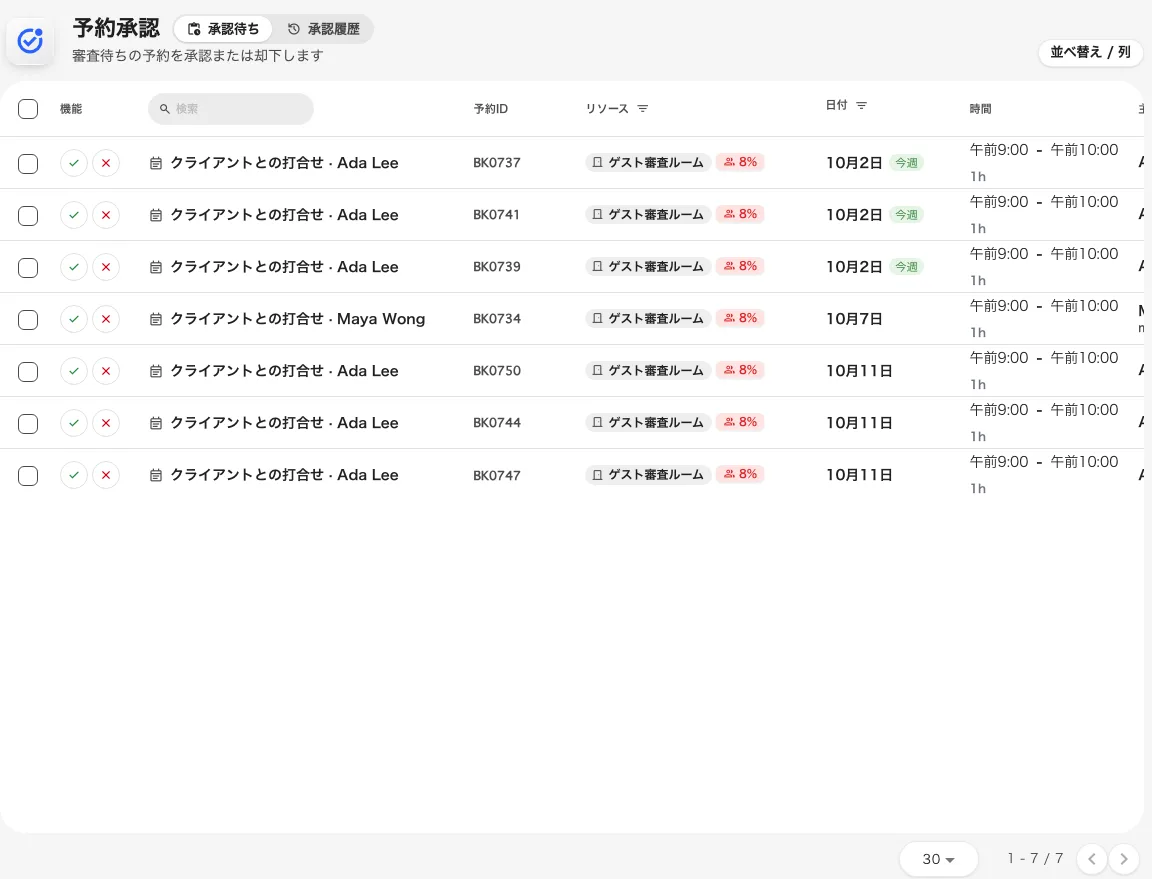
ゲストが自分で申し込む場合も、ルームに必要な手配をスタッフが確認できます。ルームで承認を求めるゲスト予約ページでは、申し込みがルーム、期間、ゲスト詳細とともに予約承認へ入ります。スタッフは情報を確認し、空間と手配が申請に合うか判断してから確定できます。
会場では研修グループの要件や支払い証明を確認してから予約を受け付けたいことがあります。通常の承認待ちは審査中も時間を空け、時間を確保する承認待ちは保持するため、審査中に容量を確保するかに合わせてルーム方針を選びます。承認・却下後の状態をゲストに示し、独自のお礼文から結果を推測する必要を減らせます。
フォローアップが必要なら適切な結果メールを有効にし、ゲストのメールアドレスを収集してください。管理を許可するとメールの専用リンクで現在の予約状態を確認でき、キャンセルを許可した場合は取り消しもできます。完了ページからもう一度予約すると、連絡先を保持して新しい申し込みを始められます。
人数に合うルーム選びを助ける
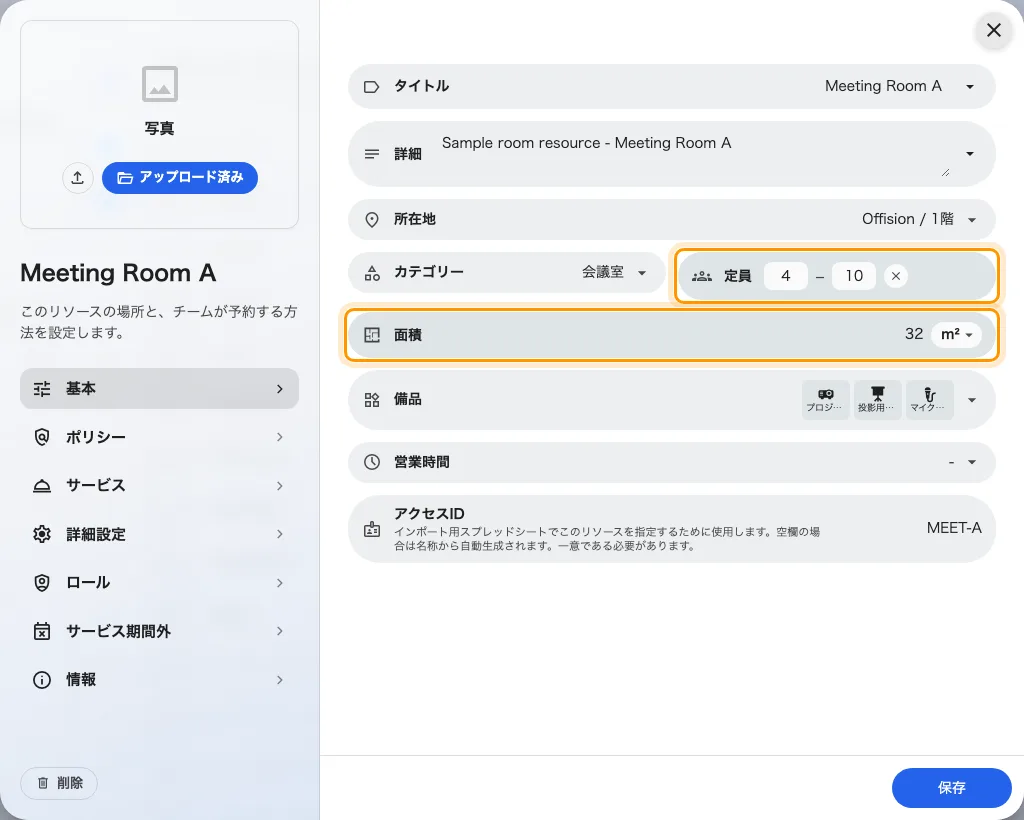
最大定員だけでは、少人数の会議と大きな研修のどちらに向くか判断しづらいことがあります。予約が有効なライセンス付きルームでは、最小・最大の定員範囲と平方メートル・平方フィートの面積を任意で設定できます。想定するグループの人数と空間の広さを伝えられます。
例えば、4~10人向けの会議ルームとして面積も示すと、同僚やゲストがほかのルームと比べて選べます。定員の候補やゲストの絞り込みは範囲を扱い、グループに合うルームへ選択を絞る助けになります。名前が似ていて大きさが異なるルームを提供する会場でも役立ちます。
ルームの基本で定員と面積を設定し、組織で使うルーム詳細と予約画面を確認してください。候補は選択を助けるもので、想定人数から外れる予約を拒否するかは適用する予約方針に従います。
職場の中でチームの意見を集める
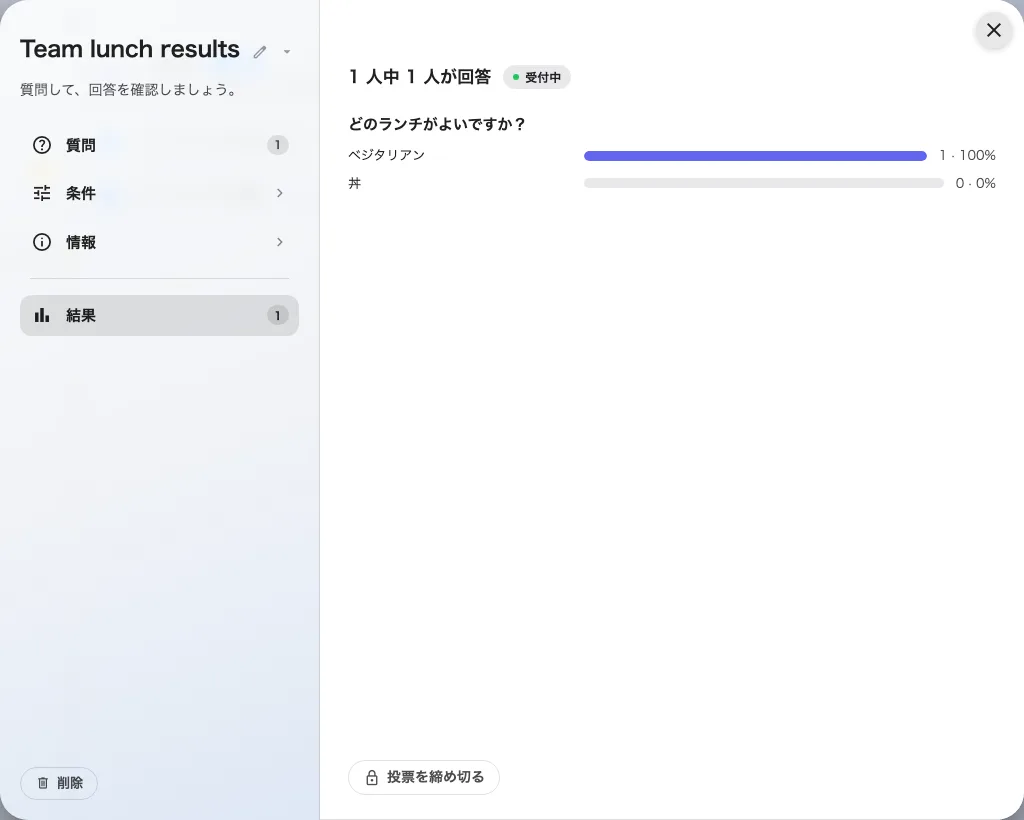
チームの意思決定は、質問と回答を一か所で確認できると進めやすくなります。お知らせのライセンスと機能が有効なら、配信の投票で投票やアンケートを作り、対象の同僚がホームから回答できます。一人一回答で集計対象を明確にし、対象者、匿名設定、締め切りを選べます。
チーム行事など一つの決定には投票、職場のサービスへの複数の回答、コメント、評価にはアンケートを使えます。結果で提出された回答を確認でき、投票では設定に応じて回答者にも集計結果を表示できます。担当者が個別の返信を集めずに、意見を確認する場所を持てます。
回答が一件でもあると質問、選択肢、匿名設定が固定されるため、最初の回答前に内容を確認してください。その後も対象者と締め切りを管理し、終了や未回答者向けの再開ができます。再開しても一人一回答は維持され、締め切りが過ぎている場合は変更してから新しい回答を受け付けます。
問い合わせ対応に役立つ送信記録
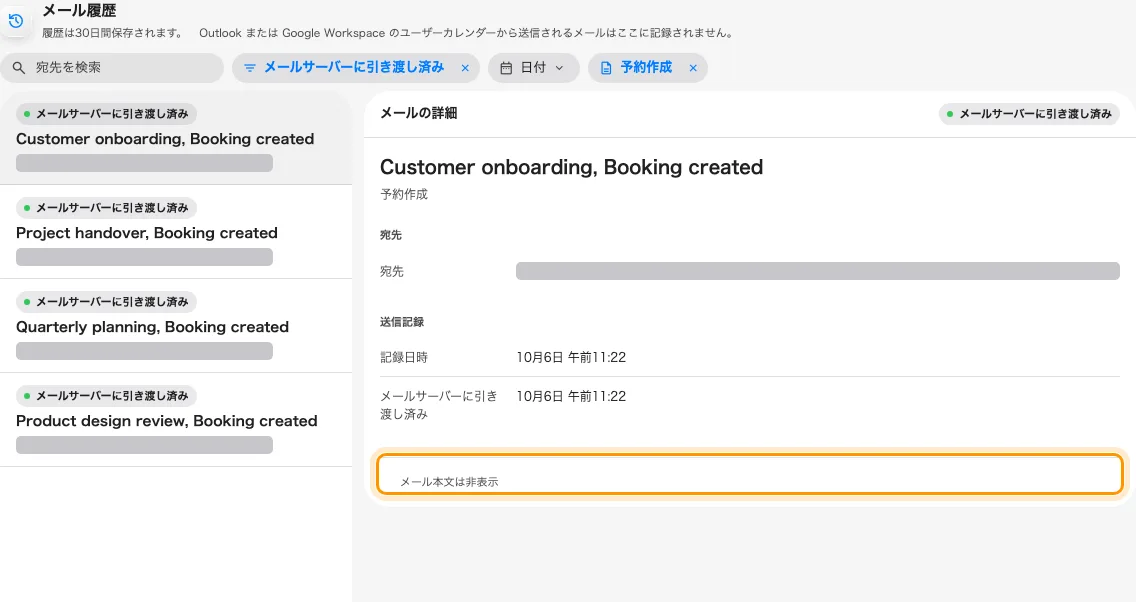
同僚やゲストが通知を見つけられないとき、送信時に何が起きたかを確認できることが大切です。メール履歴を開ける管理者は宛先を検索し、状態、テンプレート、期間で記録を絞れます。メールの詳細で宛先、件名、送信日時を確認し、問い合わせ対象の通知を特定できます。
引き渡し済みなら次にメールサービスを確認し、拒否ならエラー理由、保留ならOffisionが停止した理由を確認できます。違いが分かることで、同じ操作を繰り返す前に、次に調べる場所を選べます。本文、招待リンク、サインインコードは履歴で非表示のまま、送信情報を中心に調査できます。
システム設定の設定、メール、メール履歴を開き、宛先、件名、記録日時を問い合わせと照合してください。サーバーの受付は引き渡しの記録で、配信や迷惑メールの扱いはメールサービス側で確認します。OutlookやGoogle Workspaceの個人カレンダーから送るメールは対象外です。
変更点
マップエディター
- フロアマップのライセンスと機能が有効なら、Map 2.0で壁、ルーム、ドア、家具を配置し、フロアを3Dで直接作成・編集できます。
- Map 2.0が有効なら、空のキャンバスだけでなく、ルームテンプレートや業種別サンプルから始められます。AIマップの利用枠が残っている場合は、画像やPDFからAI描画も利用できます。
- Map 2.0では、オブジェクトを選んで割り当てを開き、ルーム、デスク、機器、駐車リソースを関連付けられます。複数席のデスクや駐車グリッドでは、席や区画ごとに割り当てられます。
- Map 2.0が有効なら、駐車区画を一つずつ描く代わりに、デザイナーで列、区画寸法、表示を設定できます。
- Map 2.0が有効なら、床のスタイルやプレビュー表示を変更し、オブジェクトの寸法を調整できます。家具は既存のリソース割り当てを確認しながら、対応する種類へ変更できます。
- 公開済みのMap 2.0フロアでは、編集を下書きとして保存し、更新で公開中と更新後を比較してから公開できます。未公開のフロアは、新しいマップ表示が有効な場合に下書きを表示することがあります。
- Classicの図面があるフロアでは、Classicからの取り込みで割り当てを引き継いだMap 2.0の下書きを作成できます。Classicは保持され、変換後の二つの図面は同期しません。
- Map 2.0が有効なら、ファイルから図面を.ofp2形式で書き出し、置き換え確認後に読み込めます。書き出しにはリソース割り当てが含まれないため、移行先で再度割り当てます。
ゲスト予約
- ゲスト予約を有効にし、対象ルームにゲスト予約ライセンスを割り当てると、ゲストはOffisionアカウントなしで公開ページからルームと時間を選び、詳細を入力して送信できます。
- ゲスト予約が有効なら、ページエディターで設定とパソコン・スマートフォンのプレビューを並べ、ルーム、時間、詳細、確認、完了、メールをまとめて設計できます。
- ゲスト予約が有効なら、ページごとにルーム優先、時間優先、最寄りルーム優先を選べます。そのページに選択され、有効なゲスト予約ライセンスを持つルームを提供します。
- ゲスト予約が有効なら、一定の長さの時間枠、名前付きのカスタム枠、終日から選べます。複数の時間枠と連続した時間範囲は、時間で個別に有効にします。
- ゲスト予約が有効なら、ページごとに受付曜日、時間、休日を設定できます。国のカレンダーを設定すると休日を毎日同期し、手動で追加した日付も一覧に保持します。
- ゲスト予約が有効なら、連絡先と予約フォームの表示・必須項目を選べます。予約ごとに異なる詳細を許可すると、複数予約で指定した編集可能項目だけを繰り返し表示し、連絡先は共通のままです。
- 料金を設定したゲスト予約ページでは、送信前にルーム料金、固定額・割合のデポジット、見積もり対応を表示できます。支払い案内と証明のアップロードは、確認で別途設定します。
- ゲスト予約ページで利用規約を有効にすると、文章やPDFをページ内またはダイアログで表示し、送信前の同意を必須にできます。追加の確認事項は、それぞれ必須にするか選べます。
- ゲスト予約が有効なら、ロゴ、バナー、テーマ、対応言語を設定できます。共有画像をアップロードするか自動生成画像を使い、直接リンクやページの方針で許可した埋め込みを共有できます。
- ゲストの申し込みはルームの承認方針に従い、通常の承認待ちでは時間を空けたまま、時間を確保する承認待ちでは保持します。メールを有効にし、ゲストがアドレスを入力した場合は、結果メールや管理リンクを利用できます。
- ゲスト予約の送信後、もう一度予約すると連絡先を保持し、ルーム、時間、回答、認証を新しい申し込み用にリセットします。
- ゲスト予約ページで屋内フロアマップを表示する場合は、現在Classicを使用し、結合ルームは利用できる構成ルームの位置も表示します。
予約
- ルームの定員は一つの数値だけでした。予約が有効なライセンス付きルームでは、最小・最大の範囲と、m²またはft²の面積を任意で設定できます。
- 定員を設定したルームでは、候補やゲストの絞り込みで定員範囲を扱います。候補はルーム選びを助けるもので、予約の拒否は適用される方針に従います。
配信
- お知らせのライセンスと機能が有効なら、配信の投票から質問を作成し、ホームで一人一回答を集められます。投票またはアンケート、対象者、匿名設定、締め切りを選べます。
サービス
- サービスのライセンスと機能が有効なら、予約サービスや利用中サービスに写真を追加し、注文時に内容を見分けやすくできます。
- 利用中サービスで毎日の最終注文時刻を有効にすると、指定時刻から新しい注文を停止できます。締め切りはルームのタイムゾーンを使い、サービス時間と併せて適用されます。
勤怠
- 勤務スケジュールのデスク予約ルールを有効にすると、対応する出退勤設定に従い、デスクの利用開始、チェックアウト、予約終了から勤怠を記録できます。
来訪者とイベント
- 発行済みのApple Wallet・Google Walletパスでは、来訪者バッジの変更に応じて有効期間の更新や取り消しができます。イベントや参加者のキャンセルも発行済みパスを取り消します。
システム
- メール履歴を開ける管理者は、宛先を検索し、状態、テンプレート、期間で絞り込めます。宛先、記録日時、メールサーバーへの引き渡し日時、エラーや保留理由も確認できます。
- メール履歴の詳細では、本文、招待リンク、サインインコードを表示しません。メールサーバーに引き渡し済みは、メールサービスの受付を示し、受信箱への到着や開封を示すものではありません。
修正
- 平面マップでオブジェクトを選べないことや、割り当てパネルが一貫して動作しないことがありました。
- Classicの駐車区画をMap 2.0へ取り込むと、異なるオブジェクト種別になることがありました。
- ほかの予約が承認待ちの場合、ゲスト予約で必須の清掃時間が反映されないことがありました。
- ゲストの確認ページでルームを変更すると、選択した時間枠が失われることがありました。
- 最小定員を設定したルームが、ゲストの定員フィルターに表示されないことがありました。
- 一回のデスクチェックアウトで、勤怠の退勤が複数回記録されることがありました。
- モバイルアプリのMicrosoftサインインで、認証後に接続エラーへ戻ることや、ブラウザーが繰り返し開くことがありました。